챗GPT·클로드·제미나이, 매일 골라 쓰는 법 — 일별 판단 기준표
'제일 좋은 하나'를 찾지 말고, 지금 그 일에 맞는 도구를 30초 만에 고르는 실전 순서
임태현 | AI 실전 가이드
이 페이지는 인스타에 다 담지 못한 전체 과정입니다. 그대로 따라하시면 됩니다.
저도 한참을 '제일 좋은 AI 하나'만 찾아다녔어요. 리뷰 보고 갈아타고, 또 새 게 나왔다고 갈아타고. 그런데 쇼핑몰 일을 매일 하면서 세 개를 다 열어보니, 문제는 순위가 아니라 '용도'더라고요.
이 자료는 제가 챗GPT·클로드·제미나이를 실제로 매일 돌려보며 정리한 것이고, 각 도구가 공식적으로 내세우는 기능(맞춤봇·구글 연동 등)은 각 사의 안내 화면을 직접 확인해서 적었습니다. 카더라가 아니라 '어디를 눌러 뭘 넣으면 뭐가 나오는지'까지 써 뒀어요.
(카드에선 '용도가 갈린다'까지만 말했죠. 여기선 그 용도별로 실제 어떤 버튼을 누르고 무슨 말을 붙여넣는지를 전부 펼쳤습니다.)
목차
- 왜 나는 '최고의 AI 하나' 찾기를 그만뒀나
- 긴 글·문서 정리 → 클로드
- 이미지·음성·맞춤봇 → 챗GPT
- 구글 연동·긴 자료 → 제미나이
- 30초 만에 고르는 판단 기준
- 안 될 때 — 이것부터 확인하세요
- 여기까지는 안 됩니다
- 그래서 오늘 뭘 하면 되냐면
왜 나는 '최고의 AI 하나' 찾기를 그만뒀나
'최고 하나'를 찾으려던 게 실수였어요. 세 도구는 서로 이기고 지는 게 아니라, 잘하는 자리가 다릅니다. 그래서 같은 질문을 셋에 다 넣고 비교하는 대신, 일을 먼저 정하고 거기 맞는 도구를 여는 쪽으로 바꿨어요.
비교하고 싶다면 이렇게 한 번만 실험해 보세요.
- 오늘 실제로 한 일 중 하나를 고른다 (예: 긴 고객 문의 메일 정리).
- 챗GPT·클로드·제미나이 세 곳에 똑같은 문장을 넣는다.
- 답 세 개를 나란히 두고 '어느 게 바로 쓸 만한지'만 본다.
이 자료의 앞부분을 요약해서, 표 형태로 3줄 이내로 정리해줘.
이 한 문장을 세 곳에 다 넣어 보면 성격 차이가 바로 보여요. 실제로 걸렸던 점: 처음엔 '어느 게 더 똑똑한가'로 봤는데, 그러면 판단이 안 서요. '어느 게 손 덜 가게 바로 쓸 수 있나' 로 봐야 답이 나옵니다.

긴 글·문서 정리 → 클로드
긴 계약서·회의록·고객 문의 뭉치를 정리할 땐 클로드가 편합니다. 톤이 차분하고, 긴 글을 끝까지 놓치지 않고 정리해 줘요.
- claude.ai 에 접속해 로그인한다.
- 아래쪽 입력창 왼쪽의 클립(첨부) 아이콘을 눌러 정리할 파일(PDF·워드·텍스트)을 올리거나, 긴 글을 그대로 붙여넣는다.
- 파일 아래 입력창에 '무엇을 해달라'를 한 문장으로 쓴다.
- 답이 길면 이어서 '더 짧게' 또는 '표로'라고만 쳐도 다시 정리해 준다.
이 문서를 읽고 (1) 핵심 3줄 요약 (2) 내가 답해야 할 항목 목록 (3) 놓치면 안 되는 숫자·날짜, 이렇게 세 부분으로 나눠서 정리해줘.
알아두면 좋은 것: 무료로도 쓸 수 있지만 하루에 보낼 수 있는 양에 한도가 있어요. 긴 문서 하나 정리하고 나면 잠깐 막힐 수 있는데, 그건 고장이 아니라 사용량이 찬 겁니다.
이미지·음성·맞춤봇 → 챗GPT
이미지를 만들거나, 말로 대화하거나, '내 업무 전용 봇'을 만들 땐 챗GPT가 편해요.
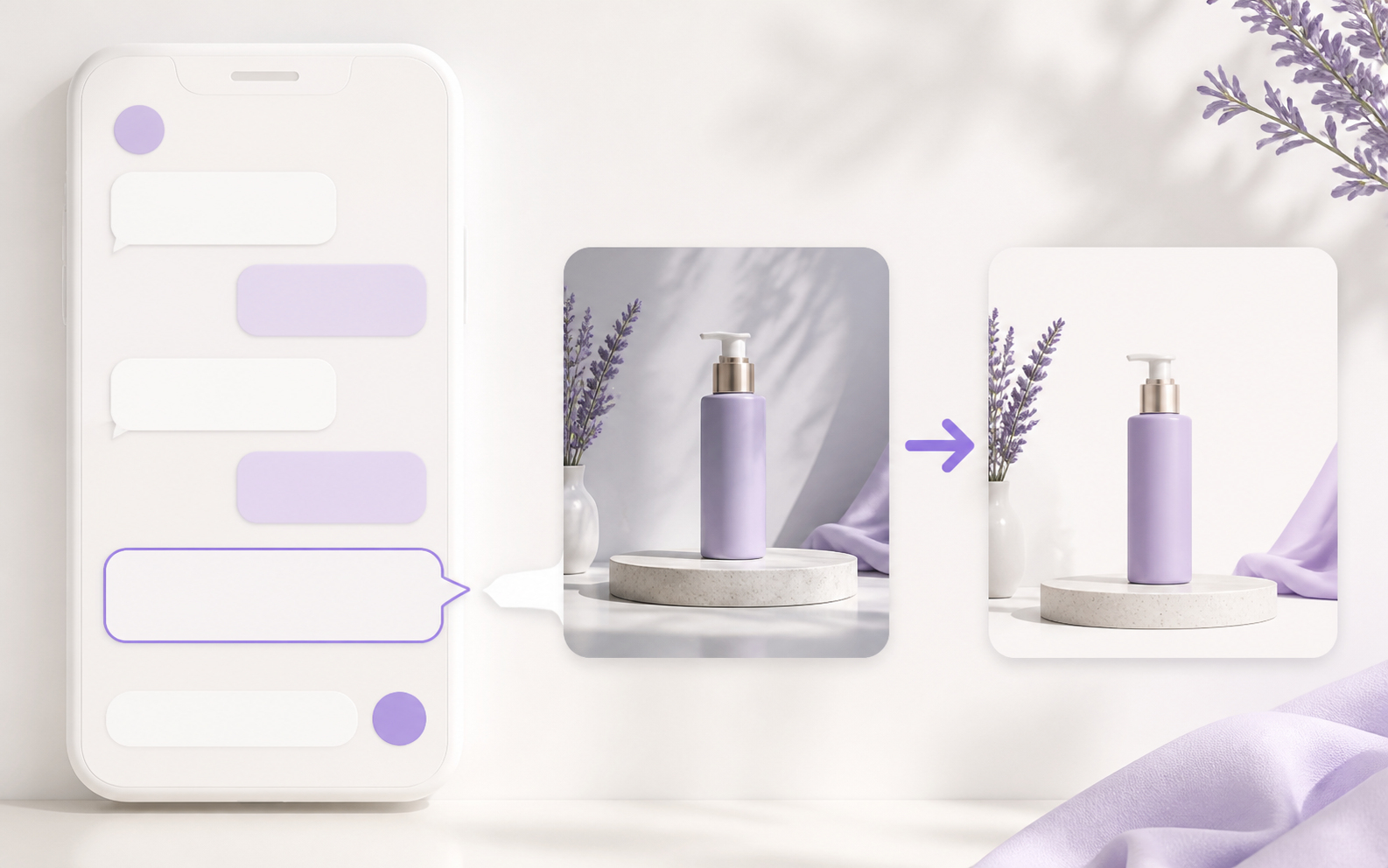
이미지 만들기
- chatgpt.com 에 로그인한다.
- 입력창에 만들고 싶은 그림을 말로 설명한다 (버튼 안 눌러도 그림 요청이면 알아서 그려줍니다).
- 나온 그림이 아쉬우면 '색을 밝게' '글자는 빼줘'처럼 고칠 점만 이어서 말한다.
우리 쇼핑몰 신상품 상세페이지 맨 위에 쓸 배경 이미지를 만들어줘. 밝고 깨끗한 느낌, 글자는 넣지 말고, 가로로 긴 형태로.
말로 대화하기: 모바일 앱 입력창 오른쪽의 음성(파형·헤드폰) 아이콘을 누르면 말로 주고받을 수 있어요. 운전하거나 손이 바쁠 때 씁니다.
내 전용 봇(GPTs) 만들기: 왼쪽 메뉴에서 'GPT 탐색' → '만들기'로 들어가, 자주 시키는 일을 미리 설명해 두면 매번 같은 지시를 안 써도 됩니다.
실제로 걸렸던 점: 이미지 생성과 GPTs 만들기는 유료 요금제라야 제대로 되는 경우가 많아요. 무료에서 안 보이면 내 계정 등급 문제일 수 있습니다.
구글 연동·긴 자료 → 제미나이
지메일·구글 문서·구글 드라이브를 매일 쓴다면 제미나이가 그 안을 바로 들여다봐 줍니다. 아주 긴 자료를 통째로 넣고 물어보기에도 좋아요.
- gemini.google.com 에 구글 계정으로 로그인한다 (평소 지메일 쓰는 그 계정).
- 내 지메일·문서를 불러오려면 입력창에 @ 를 치고 이어서 'Gmail' 또는 'Google 드라이브'를 선택한다.
- 무엇을 찾을지 말로 쓴다.
@Gmail 지난 일주일 동안 받은 주문·환불 관련 메일만 골라서, 보낸 사람과 요청 내용을 표로 정리해줘.
긴 자료를 통째로 요약할 땐 파일을 올리거나 링크를 붙여넣고 '핵심만 정리해줘'라고 하면 됩니다.
알아두면 좋은 것: 지메일·드라이브 연동은 처음 한 번 권한 허용을 눌러야 켜져요. @를 쳤는데 Gmail이 안 뜨면 연동이 아직 안 켜진 겁니다(아래 '안 될 때' 참고). 그리고 회사 계정은 관리자가 막아 둔 경우가 있어요.
30초 만에 고르는 판단 기준
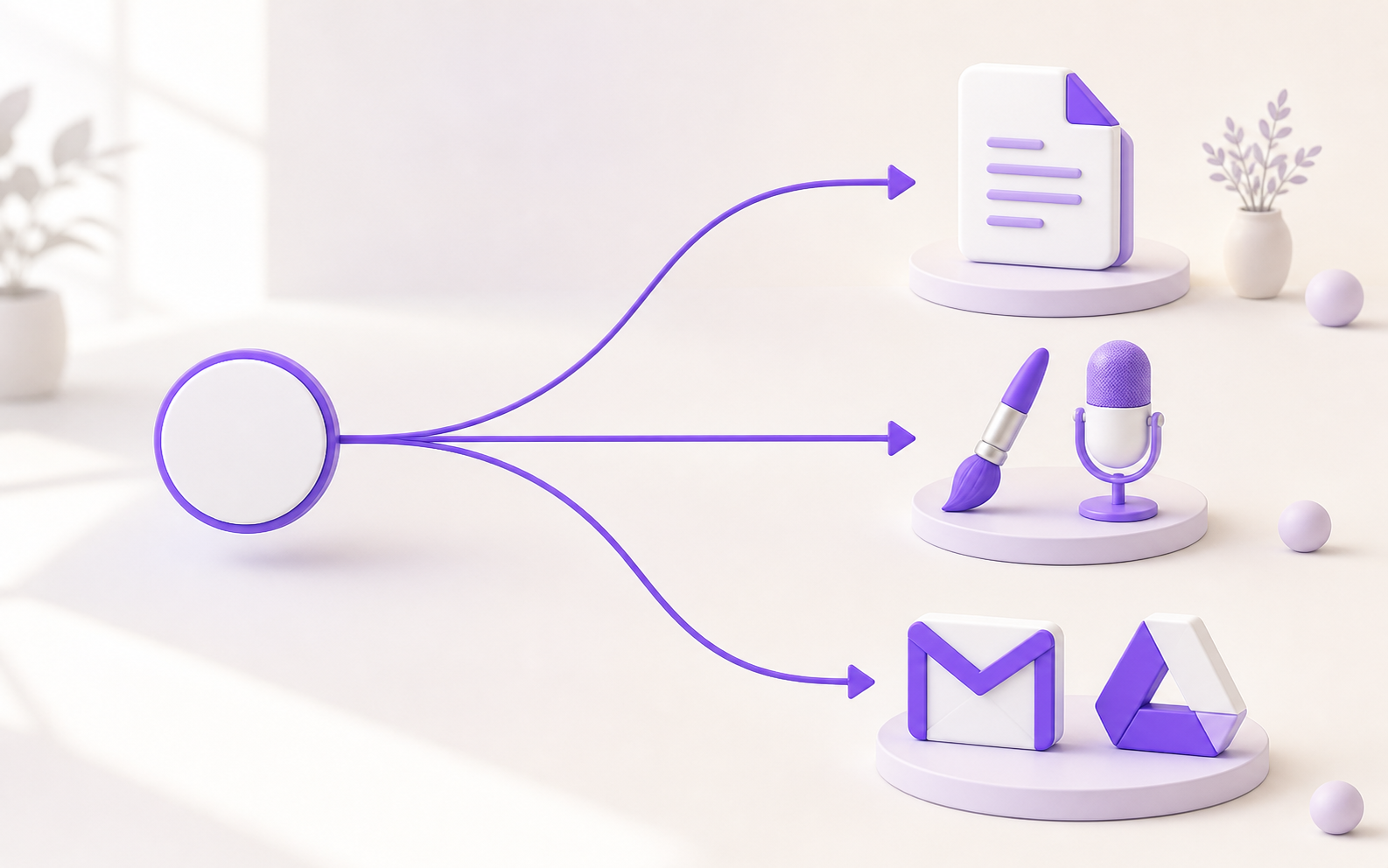
매번 고민하지 말고, 지금 하려는 일을 이 세 갈래로만 나눠 보세요.
- '읽고 정리'가 핵심인가? (긴 글·문서·메일 뭉치를 요약·분류) → 클로드
- '만들기'가 핵심인가? (이미지·음성 대화·전용 봇) → 챗GPT
- '내 구글 안의 것'이 대상인가? (지메일·구글 문서·드라이브) → 제미나이
지금 내가 하려는 건 '읽고 정리'인가, '만들기'인가, '내 구글 안의 것'인가?
이 한 줄만 스스로에게 물으면 도구가 정해집니다. 실제로 걸렸던 점: 애매하면 클로드로 먼저 해보는 걸 기본값으로 뒀어요. 대부분의 사무 일은 결국 '읽고 정리'라서요.
안 될 때 — 이것부터 확인하세요
- '답이 그만 나와요 / 지금은 쓸 수 없대요' → 고장이 아니라 무료 사용량 한도예요. 몇 시간 뒤 풀립니다. 급하면 다른 도구로 같은 일을 넘기세요(그래서 세 개를 다 열어 두는 겁니다).
- 제미나이에서 @Gmail·드라이브가 안 떠요 → 연동 권한이 안 켜진 상태. @를 쳤을 때 나오는 안내에서 '연결/허용'을 한 번 눌러야 합니다. 회사(워크스페이스) 계정이면 관리자가 막았을 수 있어요 → 개인 구글 계정으로 로그인해 보세요.
- 챗GPT에서 이미지·GPTs 메뉴가 안 보여요 → 무료 요금제라 제한된 경우가 많습니다. 계정 등급을 확인하세요.
- 답이 엉뚱하거나 지어내요 → 자료를 안 주고 물으면 셋 다 지어냅니다. 반드시 원문(파일·글)을 먼저 붙여넣고 '이 안에서만 답해줘'를 붙이세요. > 첨부한 내용 안에서만 답하고, 없는 건 '자료에 없음'이라고 말해줘.
- 파일을 못 읽어요 → 스캔한 이미지 PDF는 글자로 인식이 안 될 수 있어요. 텍스트가 선택되는(복사되는) 파일로 바꿔 올리거나, 내용을 그대로 붙여넣으세요.
여기까지는 안 됩니다
- 여기 적은 '강점'은 지금 경향일 뿐, 절대적 우열이 아닙니다. 업데이트로 자주 바뀌어요. 그래서 이 자료를 저장해 두고 가끔 다시 실험해 보시길 권합니다.
- 이미지 생성·전용 봇·일부 고급 기능은 유료 구간이 많아요. 무료로 다 되는 건 아닙니다.
- 구글 연동(지메일·드라이브)은 개인정보에 접근하는 기능이라, 회사 계정·보안 정책에 따라 막힐 수 있어요.
- AI 답은 틀릴 수 있습니다. 숫자·날짜·금액·법적 내용은 반드시 사람이 원문과 대조하세요.
- 이 자료는 화면 위치를 기준으로 썼는데, 각 도구가 디자인을 바꾸면 버튼 위치가 달라질 수 있어요. 그럴 땐 '이름이 비슷한 아이콘'을 찾으면 됩니다.
그래서 오늘 뭘 하면 되냐면
딱 하나만 하세요.
오늘 실제로 한 일 하나를 골라, 위 '30초 판단 기준'으로 도구를 정하고 그 도구에서만 처리해 보기. 세 개를 다 비교하려 들지 말고, 한 번만 '이 일엔 이거'로 끝까지 해보는 거예요. 그 감각이 잡히면 다음부터는 고민 없이 손이 갑니다.
여기까지 따라 해보고 막히는 지점이 있으면 인스타 DM으로 편하게 물어보세요. 어디서 걸렸는지만 알려주시면 같이 풀어드릴게요.
이런 '써보고 말하는' 실전 정리를 계속 받고 싶으면 팔로우해 두세요. 강점은 계속 바뀌니까, 바뀔 때마다 정리해서 올릴게요.