손 놓고 쓰는 AI 음성 모드 — 챗GPT·제미나이를 설거지·운전 중에 쓰는 법
파형 버튼 하나로 아이디어·간단 검색·통역을 말로 처리하고, 정리는 나중에 화면에서 끝내는 순서
임태현 | AI 실전 가이드
이 페이지는 인스타에 다 담지 못한 전체 과정입니다. 그대로 따라하시면 됩니다.
솔직히 저도 음성 모드는 한참 동안 「신기하네」 하고 닫아버린 기능이었어요. 손으로 치는 게 더 빠르다고 생각했거든요.
그런데 설거지하다가, 운전하다가 떠오른 생각을 그새 까먹는 일이 반복되니까 한 번 진지하게 써봤습니다. 지금은 손이 바쁜 시간에만 켜는 기능으로 자리 잡았어요.
이 자료는 제 폰에서 챗GPT 앱과 제미나이 앱을 직접 돌려보고, 헷갈리는 부분은 두 회사 공식 도움말과 대조해서 썼습니다. 화면 이름과 버튼 위치는 2026년 9월 기준이고, 업데이트되면 조금씩 달라질 수 있어요.
목차
- 시작 전 1분 — 마이크 버튼과 파형 버튼은 다릅니다
- 챗GPT 음성 모드 — 켜고, 말하고, 끄고, 기록 확인
- 제미나이 라이브 — 켜고, 말하고, 끄고, 기록 확인
- 손 바쁠 때 잘 되는 것 3가지 — 아이디어·검색·통역
- 말로 던진 걸 나중에 화면에서 정리하는 법
- 안 될 때 — 이것부터 확인하세요
- 여기까지는 안 됩니다
- 그래서 오늘 뭘 하면 되냐면
시작 전 1분 — 마이크 버튼과 파형 버튼은 다릅니다
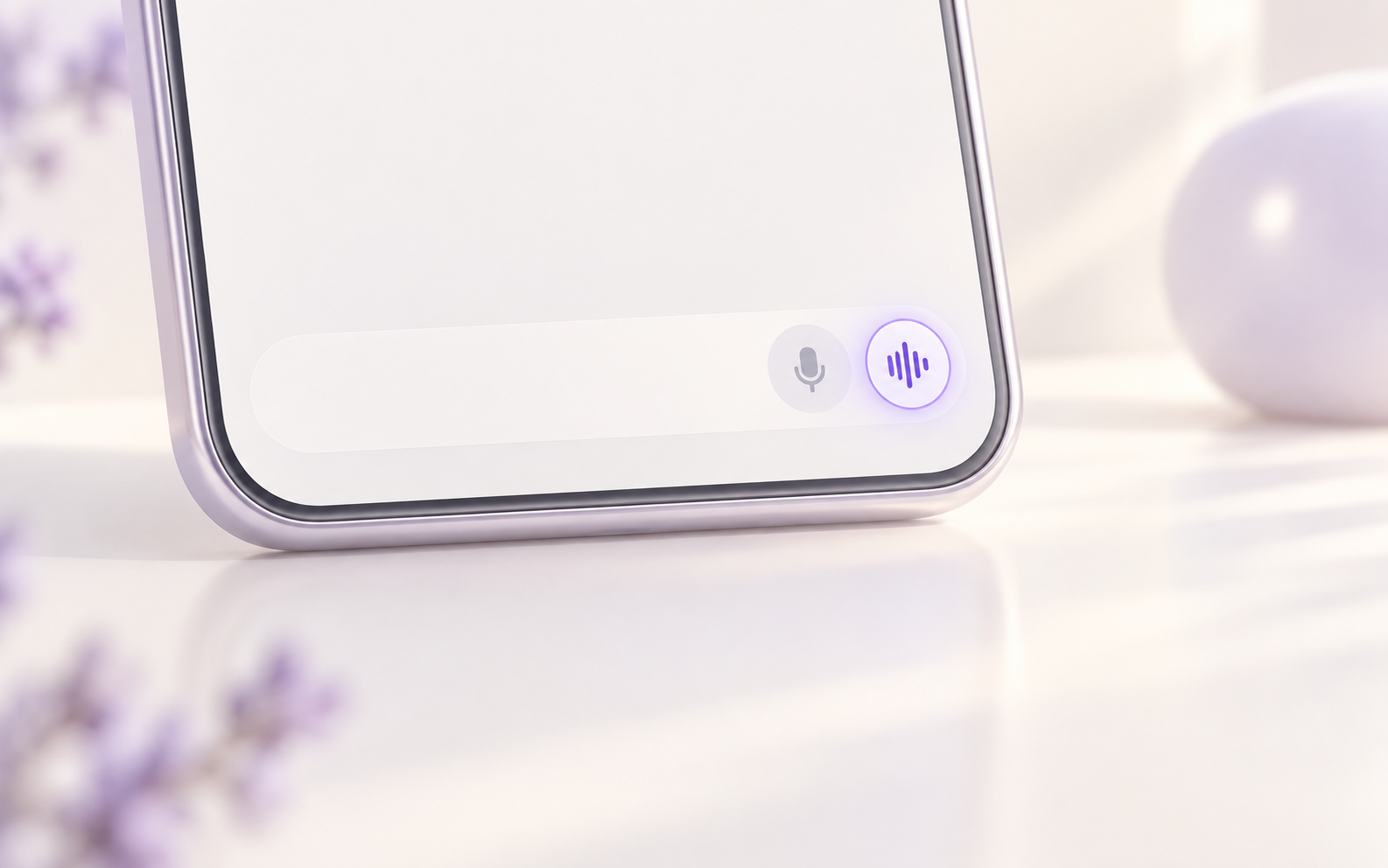
제가 처음에 헤맨 이유가 이거였어요. 대화창 오른쪽에 버튼이 두 개 있는데 둘이 하는 일이 완전히 다릅니다.
- 챗GPT 앱을 열고 대화창 입력칸 오른쪽을 봅니다. 마이크 모양과 파형(소리 물결) 모양이 나란히 있어요.
- 마이크 모양은 받아쓰기입니다. 누르고 말하면 글자로만 바뀌고, 답은 안 옵니다. 보내기까지 손으로 눌러야 해요.
- 파형 모양이 음성 대화입니다. 누르면 말로 묻고 말로 답이 돌아옵니다. 오늘 쓰는 건 이 버튼이에요.
- 제미나이 앱도 같습니다. 입력칸 오른쪽의 파형 버튼(라이브) 을 누르면 음성 대화가 시작돼요.
- 이어폰을 하나 준비하세요. 물소리·주행 소음 속에서는 폰 마이크보다 이어폰 마이크가 훨씬 잘 알아듣습니다.
처음 켜면 이 문장부터 말해보세요. 잘 들리는지, 답이 말로 돌아오는지 한 번에 확인됩니다.
지금 내 말 잘 들려? 한 문장으로만 짧게 대답해줘.
제가 걸렸던 점: 마이크 버튼을 누르고 열심히 말했는데 글자만 찍히고 답이 안 와서 「고장났나」 했습니다. 받아쓰기 버튼이었어요. 파형 버튼이 맞는지 먼저 보세요.
챗GPT 음성 모드 — 켜고, 말하고, 끄고, 기록 확인
- 챗GPT 앱에서 새 대화 또는 이어갈 대화를 엽니다.
- 입력칸 오른쪽 파형 버튼을 누릅니다. 화면 아래에 움직이는 동그라미가 뜨고, 대화창 안에 내가 한 말과 답이 글자로도 같이 올라옵니다.
- 그냥 말합니다. 버튼을 누르고 있을 필요 없어요. 답하는 중에 말을 시작하면 끊고 내 말을 듣습니다.
- 잠깐 조용히 시켜야 하면 음소거(마이크 빗금) 버튼을 누릅니다. 물 틀 때, 아이가 말 걸 때 유용해요.
- 끝낼 땐 X(종료) 버튼. 종료해도 방금 대화는 글자로 그대로 남습니다. 나중에 화면에서 이어서 쓸 수 있어요.
- 손 놓고 쓰려면 설정 하나를 미리 켜두세요. 프로필 → 설정 → 음성(Voice) 에서 백그라운드 대화(Background Conversations) 를 켭니다. 이걸 켜야 화면을 잠그거나 다른 앱으로 넘어가도 대화가 안 끊깁니다.
- 같은 설정 화면에서 목소리를 고를 수 있고, 답이 자꾸 영어로 나오면 주 언어를 한국어로 맞춰두세요.
음성 모드는 기본적으로 말이 깁니다. 손이 바쁠 땐 답이 길면 다음 생각이 날아가요. 시작하자마자 이렇게 못 박아두세요.
지금부터 내가 말하는 건 아이디어 메모야. 내가 말할 때마다 「적었어」라고만 하고, 내가 「정리해줘」라고 하기 전까진 의견을 붙이지 마.
제가 걸렸던 점: 백그라운드 대화를 안 켜고 폰을 주머니에 넣었더니 화면이 잠기면서 대화가 그냥 끊겼어요. 6번은 처음 한 번만 하면 됩니다.
제미나이 라이브 — 켜고, 말하고, 끄고, 기록 확인
- 제미나이 앱을 열고 입력칸 오른쪽 파형 버튼을 누릅니다. 전체 화면으로 바뀌면서 소리 물결이 움직이면 켜진 거예요.
- 그냥 말합니다. 챗GPT와 마찬가지로 답하는 도중에 끼어들 수 있어요.
- 아래쪽 버튼 중 일시정지(대기) 를 누르면 듣기를 멈춥니다. 빨간 종료 버튼을 누르면 끝나고, 대화 목록에 글자 기록이 남습니다.
- 안드로이드 폰이면 라이브를 켜둔 채 홈으로 나가도 알림에 떠 있는 상태로 계속 들어줍니다. 설거지하면서 레시피 앱을 봐도 대화가 이어져요.
- 안드로이드에서 제미나이를 기본 어시스턴트로 지정해두면(설정 → 앱 → 기본 앱 → 디지털 어시스턴트) 전원 버튼을 길게 누르거나 「헤이 구글」로 바로 부를 수 있습니다. 운전 중 화면을 안 만지고 시작하기에 이게 제일 편했어요. 말로 라이브까지 켜지는지는 기종·버전마다 달라서, 저는 출발 전에 켜두는 걸로 정리했습니다.
- 목소리는 프로필 → 설정 → 라이브 음성 에서 여러 개 중 고릅니다. 톤이 차분한 걸로 두니까 오래 들어도 덜 피곤했어요.
라이브는 구글 검색이 붙어 있어서 「지금 이거 뭐지」 같은 질문에 강합니다. 그리고 중간 점검용으로 이 문장을 자주 씁니다.
잠깐 멈춰. 지금까지 내가 말한 걸 번호 붙여서 다시 읽어줘. 빠진 게 있으면 내가 추가할게.
제가 걸렸던 점: 수도꼭지 틀어놓고 말하니까 물소리를 말로 알아듣고 자꾸 「네?」 하고 되물었어요. 이어폰 마이크로 바꾸고 나서 해결됐습니다. 물 틀 땐 일시정지 버튼도 방법이에요.
손 바쁠 때 잘 되는 것 3가지 — 아이디어·검색·통역
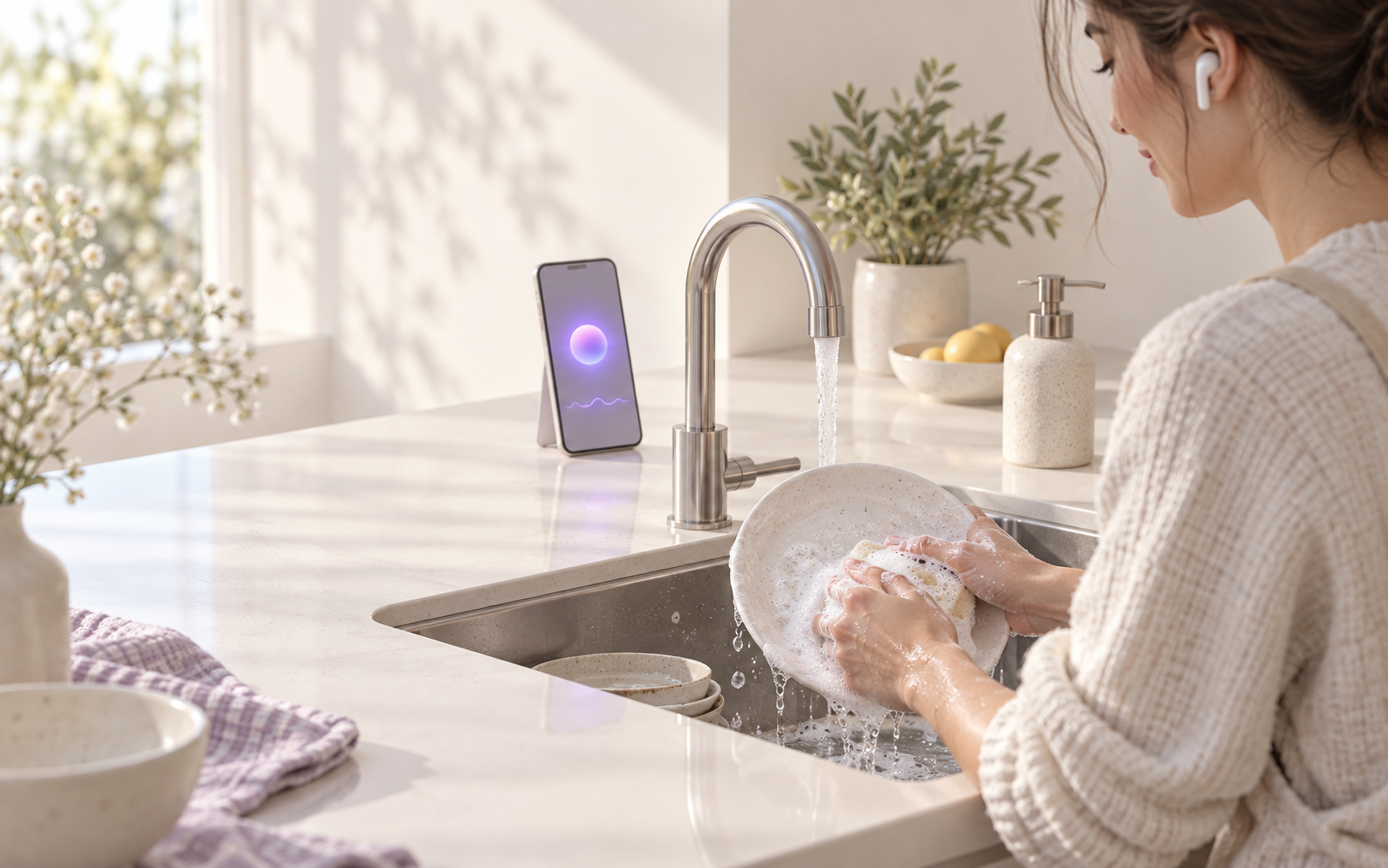
음성으로 다 하려고 하면 실망합니다. 제가 써보고 「이건 확실히 된다」 싶었던 건 세 가지예요.
① 아이디어 던져두기 (제일 많이 씀)
- 음성 모드를 켜고 첫마디로 「메모 모드」를 선언합니다(챗GPT 섹션의 문장).
- 생각나는 대로 말합니다. 문장이 안 이어져도 괜찮아요. 「아 그리고」 하면서 붙여도 됩니다.
- 다 말했으면 「끝」이라고 하고, 그때 세 줄 요약을 시킵니다. 요약이 마음에 안 들면 그 자리에서 고쳐 말하면 됩니다.
생각나는 대로 말할 테니 끊지 말고 들어줘. 다 말하면 「끝」이라고 할게. 그때 핵심만 세 줄로 정리해줘.
② 간단 검색
- 「오늘 ○○ 날씨」 「○○이 뭐야」 「○○ 영업시간」처럼 답이 한두 문장으로 끝나는 것만 물어봅니다.
- 답이 길어지면 「한 문장으로」라고 끊습니다.
- 숫자·가격·날짜처럼 틀리면 곤란한 건 나중에 화면에서 한 번 더 확인합니다. 음성은 「대충 감 잡기」까지가 역할이에요.
○○이 뭔지 30초 안에 설명해줘. 확실하지 않으면 모른다고 말해.
③ 통역
- 음성 모드를 켜고 아래 문장으로 통역 규칙을 정해줍니다.
- 폰을 상대와 나 사이에 두고 번갈아 말합니다. 이땐 이어폰을 빼세요. 상대도 답을 들어야 하니까요.
- 한 번에 한 문장씩. 길게 말하면 중간을 빼먹습니다.
지금부터 통역만 해줘. 내가 한국어로 말하면 영어로, 상대가 영어로 말하면 한국어로. 다른 말은 덧붙이지 마.
제가 걸렸던 점: 처음엔 「짧게」를 안 정하고 시작해서 답이 1분씩 이어졌어요. 그 사이에 다음 아이디어를 잊었습니다. 첫마디에 답 길이를 정해주는 게 제일 큰 차이였어요.
말로 던진 걸 나중에 화면에서 정리하는 법
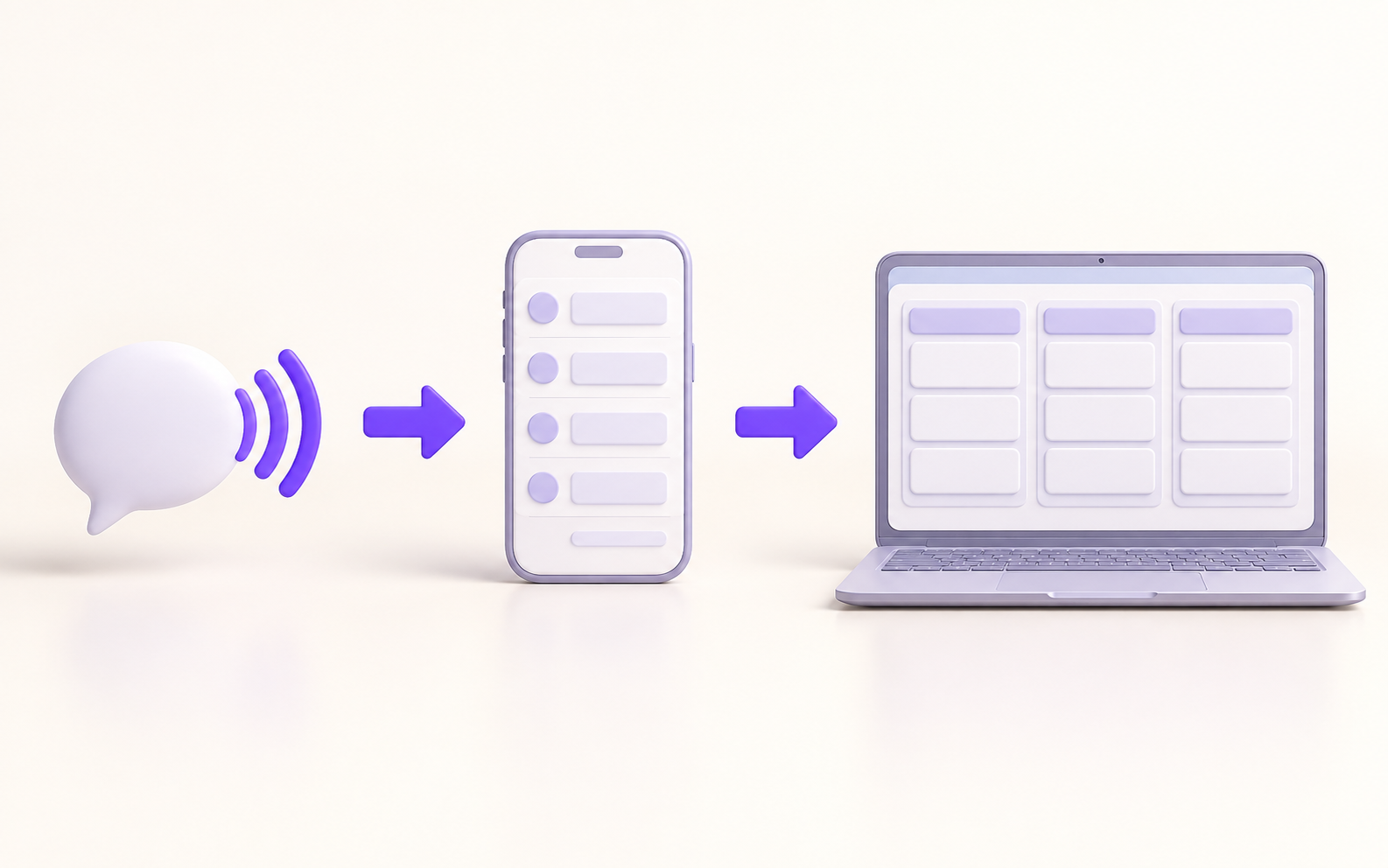
카드에서 「정리·확정은 화면에서」라고 한 부분입니다. 여기가 실제로 가치가 생기는 단계예요.
- 손이 비면 앱을 열고 아까 음성으로 한 대화를 찾습니다. 두 앱 모두 대화 목록에 글자로 남아 있어요. 제목이 자동으로 붙어 있어서 찾기 어렵지 않습니다.
- 그 대화창에 이어서 글자로 아래 문장을 입력합니다. 새 대화를 열지 마세요. 새로 열면 아까 말한 걸 모릅니다.
- 나온 결과를 보고 빠진 게 있으면 글자로 보충합니다. 이 단계는 눈으로 보면서 하는 게 훨씬 빠릅니다.
- 정리된 내용을 복사해서 평소 쓰는 메모 앱이나 할 일 앱에 붙입니다. AI 대화창을 메모장으로 삼지 않는 게 나중에 안 헷갈려요.
방금 음성으로 말한 내용을 전부 모아서 ① 할 일 ② 아이디어 ③ 확인할 것 세 묶음으로 나눠 정리해줘. 내가 한 말 그대로 쓰고, 없는 내용은 새로 만들지 마.
제가 걸렸던 점: 하루에 음성 대화를 여러 번 켰더니 대화가 서너 개로 쪼개져 있었어요. 한 대화창에서 「오늘 음성으로 한 것들」이라고 해도 다른 대화는 못 봅니다. 하루치는 같은 대화창에서 이어 켜거나, 정리할 때 하나씩 합쳐야 해요.
안 될 때 — 이것부터 확인하세요
1. 파형 버튼이 안 보인다
앱을 최신으로 업데이트하고 로그인 상태인지 확인하세요. 모바일 브라우저로 사이트에 들어간 경우엔 버튼이 없거나 다르게 생겼습니다. 앱을 쓰세요. 챗GPT는 마이크 버튼 옆에 파형이 따로 있으니 두 개를 구분해서 보세요.
2. 한국어로 말했는데 영어로 답한다
챗GPT는 설정 → 음성 → 주 언어를 한국어로 맞춥니다. 제미나이는 대개 말한 언어로 답하는데, 섞이면 첫마디에 「한국어로만 답해줘」라고 하면 그 대화에서는 바로 고쳐집니다.
3. 화면을 끄거나 다른 앱으로 가면 끊긴다
챗GPT는 백그라운드 대화를 켜야 합니다(「챗GPT 음성 모드」 섹션 6번). 안드로이드는 배터리 최적화 예외에 앱을 넣어두세요. 아이폰은 저전력 모드에서 끊기는 경우가 있었어요.
4. 말 끝나기 전에 끼어들거나, 반대로 아무 반응이 없다
조용한 곳에서 자꾸 끼어들면 문장 사이를 길게 쉬지 말고 이어 말하세요. 시끄러운 곳에서 반응이 없으면 이어폰 마이크로 바꾸세요. 그래도 조용하면 음소거가 켜져 있는지부터 봅니다. 저는 이걸로 5분 헤맸어요.
5. 「한도에 도달했다」는 안내가 뜬다
무료 계정의 하루 음성 사용 시간을 다 쓴 겁니다. 예전 방식 음성으로 이어지거나 내일까지 기다려야 해요. 급하면 그 대화창에 글자로 이어 쓰면 됩니다. 내용은 그대로 남아 있어요.
여기까지는 안 됩니다
- 긴 문서·표·숫자 많은 것. 들어서는 못 따라갑니다. 견적 비교, 일정표, 계약 조건 같은 건 처음부터 화면으로 하세요.
- 무료·유료 차이. 하루 음성 사용 시간, 고를 수 있는 목소리 수, 카메라·화면 공유 같은 부가 기능이 요금제에 따라 다릅니다. 이 숫자는 몇 달 단위로 바뀌어서 여기에 안 적습니다. 앱 안의 안내가 정답이에요.
- 정확도. 말로 들은 답은 틀릴 수 있습니다. 특히 검색 결과의 숫자·날짜·가격은 화면에서 한 번 더 보세요.
- 말한 것도 기록으로 남습니다. 대화 기록에 글자로 저장되고, 설정에 따라 서비스 개선에 쓰일 수 있어요. 고객 이름·전화번호·계좌 같은 건 말하지 마세요. 끄고 싶으면 설정의 데이터 관리 항목에서 학습 사용을 끌 수 있습니다.
- 운전 중 조작. 시작과 종료만 손대고, 나머지는 말로만 하세요. 화면을 보게 되면 이미 잘못 쓰고 있는 겁니다.
- 화면 이름. 오늘 적은 버튼 위치와 메뉴 이름은 2026년 9월 기준입니다. 다음 업데이트에서 바뀔 수 있어요. 안 맞으면 「음성」 「라이브」 「백그라운드」 같은 단어로 설정 안을 검색하면 찾힙니다.
그래서 오늘 뭘 하면 되냐면
오늘 설거지할 때 이어폰 끼고, 파형 버튼 한 번 누르고, 이 문장 하나만 말해보세요.
지금부터 내가 말하는 건 아이디어 메모야. 내가 말할 때마다 「적었어」라고만 해.
그리고 그날 떠오른 것 딱 하나를 말합니다. 끝나면 종료 버튼. 정리는 내일 해도 됩니다. 이 한 번이 되면 나머지는 자연스럽게 따라와요.
이 자료는 저장해두고 손이 바쁜 날 꺼내 보세요.
읽다가 막히는 부분이 있으면 인스타 DM으로 화면 캡처와 함께 보내주세요. 제가 해본 범위 안에서 답해드릴게요.
이런 자료를 계속 받고 싶으시면 팔로우해 두시면 됩니다. 다음 자료도 댓글 키워드로 보내드려요.