AI 웹 검색 켜는 법 — 챗GPT·제미나이·클로드 도구별로, 켜는 위치부터 출처 확인까지
최신 가격·영업시간·뉴스를 출처 링크까지 받아서, 그 링크를 눌러 진짜인지 확인하는 순서를 오늘 그대로 따라 한다
임태현 | AI 실전 가이드
이 페이지는 인스타에 다 담지 못한 전체 과정입니다. 그대로 따라하시면 됩니다.
저도 한참을 웹 검색 없이 썼어요. 경쟁 제품 가격이 얼마인지, 택배 운임이 올랐는지 물으면 AI가 자신 있게 숫자를 말해주니까 그대로 믿었죠. 나중에 보니 1년 넘게 지난 숫자였습니다.
이 자료는 챗GPT·제미나이·클로드 세 가지를 제 계정에서 직접 켜고 끄고 같은 질문을 던져 본 결과에, 각 회사 공식 도움말을 대조해서 썼습니다. 버튼 위치는 2026년 9월 기준이라 바뀔 수 있어요. 바뀌었을 때 찾는 요령은 「안 될 때」에 적어뒀습니다.
목차
- 먼저 30초 — 끄고 한 번, 켜고 한 번
- 챗GPT에서 웹 검색 켜기
- 제미나이 — 알아서 검색하지만, 확인은 내가 한다
- 클로드에서 웹 검색 켜기
- 질문에 「오늘·최신」을 넣는 법
- 출처 링크, 이렇게 눌러서 확인한다
- 안 될 때 — 이것부터 확인하세요
- 여기까지는 안 됩니다
- 그래서 오늘 뭘 하면 되냐면
먼저 30초 — 끄고 한 번, 켜고 한 번
카드에서 「같은 질문인데 답이 달랐다」고 했던 그 실험입니다. 직접 해보면 이 자료의 나머지가 왜 필요한지 3분 안에 알게 돼요.
- 챗GPT나 클로드를 열고 새 대화를 시작합니다. 웹 검색은 끈 상태로 둡니다(제미나이는 끄는 스위치가 없어서 이 실험엔 안 맞아요).
- 아래 문장을 그대로 붙여 넣습니다.
지금 원/달러 환율이 얼마야? 몇 월 며칠 몇 시 기준인지도 같이 알려줘.
- 답을 받으면 또 새 대화를 열고, 이번엔 웹 검색을 켠 뒤(켜는 법은 다음 섹션) 똑같은 문장을 넣습니다.
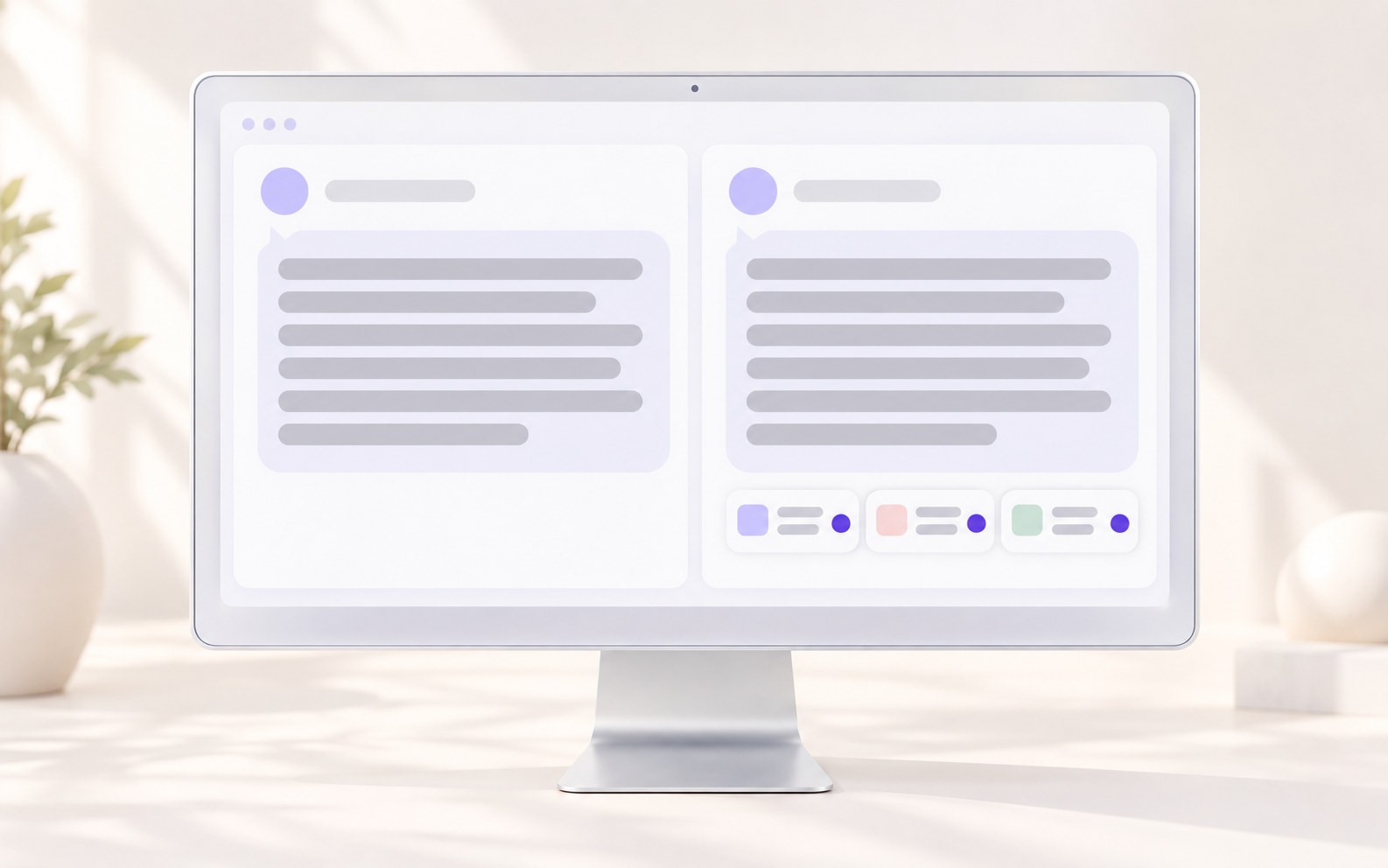
- 두 답을 나란히 놓고 세 가지만 봅니다. ①숫자가 같은가 ②「몇 월 며칠 기준」이 적혀 있는가 ③출처 링크가 붙어 있는가.
제가 받은 결과: 끈 쪽은 「실시간 정보는 제공할 수 없지만 최근 약 1,3xx원 수준」처럼 두루뭉술한 옛 숫자였고, 켠 쪽은 오늘 날짜와 시각, 그리고 환율 페이지 링크가 붙어 나왔습니다.
걸렸던 점: 같은 대화창 안에서 껐다 켰다 하면 AI가 앞 답을 참고해서 결과가 섞입니다. 비교는 반드시 새 대화 두 개로 하세요.
챗GPT에서 웹 검색 켜기
- chatgpt.com 또는 앱을 열고 새 대화를 시작합니다.
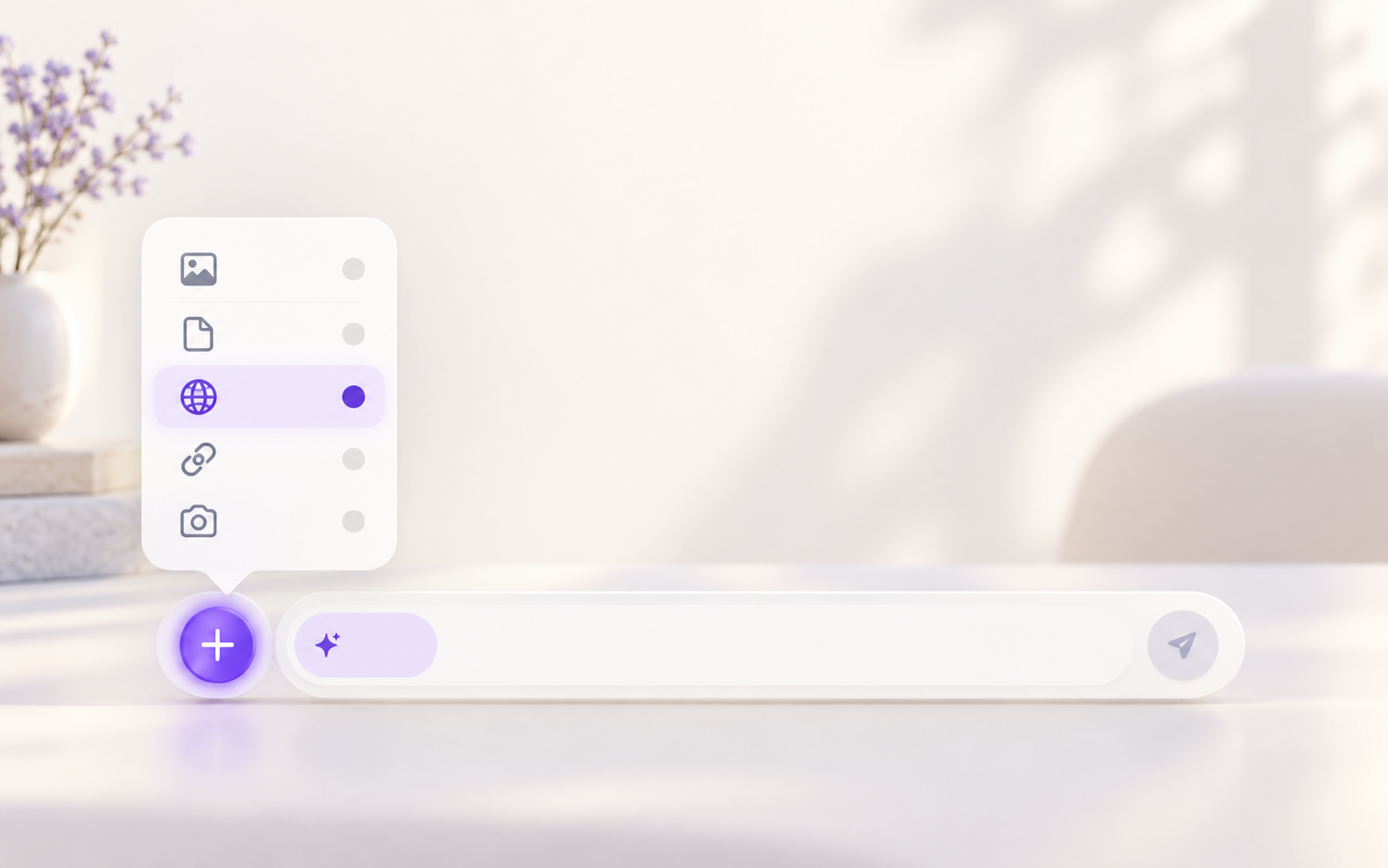
- 입력창 왼쪽 「+」 버튼을 누릅니다. 메뉴에서 「웹 검색」(지구본 모양 아이콘)을 고릅니다. 버전에 따라 「도구」나 「더 보기」 안에 들어가 있기도 해요.
- 입력창에 「검색」 칩(작은 태그)이 붙으면 켜진 겁니다. 이 상태에서 질문을 보냅니다.
- 답이 나오면 문장 끝에 작은 링크 아이콘이나, 답 아래 「출처」 버튼이 보입니다. 누르면 참고한 페이지 목록이 옆에 펼쳐집니다.
그대로 복사해 쓰는 문장:
웹 검색을 사용해서 답해줘. 2026년 9월 기준 [제품 또는 서비스 이름]의 공식 가격을 찾고, 숫자마다 출처 링크와 그 페이지에 적힌 날짜를 같이 적어줘. 검색으로 못 찾은 건 모른다고 말해줘.
알아두면 좋은 것: 챗GPT는 질문에 「오늘·최신」이 들어가면 안 켜도 알아서 검색할 때가 많습니다. 그런데 「알아서」는 믿지 마세요. 무료 요금제는 검색 횟수에 제한이 있어서, 한도를 넘으면 아무 말 없이 검색 없이 답합니다. 켜졌는지는 버튼이 아니라 답에 출처 아이콘이 붙었는지로 판정하세요.
제미나이 — 알아서 검색하지만, 확인은 내가 한다
제미나이는 구글 검색과 붙어 있어서 따로 켜는 스위치가 없습니다. 대신 「검색을 했는지」를 확인하는 버튼이 있어요.
- gemini.google.com 또는 앱에서 새 대화를 엽니다.
- 질문을 보냅니다. 답 아래에 참고한 사이트 이름이 작은 칩(둥근 버튼)으로 붙거나, 「검색 결과」처럼 접혀 있는 줄이 보이면 검색을 한 겁니다.
- 안 보이면 답 맨 아래 구글 「G」 아이콘(답변 재확인)을 누릅니다. 문장마다 초록 밑줄(검색 결과가 뒷받침함)과 주황 밑줄(다르게 말하는 페이지가 있음)이 생깁니다.
- 주황 밑줄이 있는 문장은 그 밑줄을 눌러 어떤 페이지가 다르게 말하는지 봅니다.
그대로 복사해 쓰는 문장:
구글에서 검색해서 답해줘. [매장 이름과 지점]의 오늘 기준 영업시간을 찾고, 어느 페이지에서 봤는지 링크를 답 끝에 붙여줘. 페이지마다 다르면 다르다고 알려줘.
걸렸던 점: 자동이라서 오히려 안 켜졌을 때를 놓칩니다. 질문을 일반 상식으로 판단하면 검색 없이 기억으로 답해요. 「구글에서 검색해서」를 문장 맨 앞에 넣으면 거의 해결됩니다.
클로드에서 웹 검색 켜기
- claude.ai 또는 앱에서 새 대화를 엽니다.
- 입력창 아래 「검색 및 도구」 버튼(슬라이더 두 개 모양 아이콘)을 누릅니다.
- 펼쳐진 목록에서 「웹 검색」 스위치를 켭니다. 스위치 자체가 안 보이면 왼쪽 아래 프로필 → 설정 → 기능에서 웹 검색이 꺼져 있는지 먼저 봅니다.
- 질문을 보내면 답 위에 「웹 검색 중…」 같은 진행 줄이 잠깐 뜨고, 답 문장 옆에 출처 칩이, 답 끝에 출처 목록이 붙습니다.

그대로 복사해 쓰는 문장:
웹 검색을 켜고 답해줘. [주제]에 대해 2026년 9월 이후에 올라온 페이지만 찾고, 사실 하나마다 출처 링크를 뒤에 붙여줘. 링크가 없는 내용은 「검색으로 확인 못 함」이라고 따로 표시해줘.
알아두면 좋은 것: 한 대화에서 켜면 그 대화 안에서는 계속 유지되고, 새 대화는 설정의 기본값을 따릅니다. 무료 플랜도 웹 검색이 되지만, 검색을 여러 번 하는 질문은 무료 메시지 한도를 빨리 깎아 먹어요.
질문에 「오늘·최신」을 넣는 법
검색을 켜도 질문에 시점이 없으면 AI가 오래된 페이지를 물어옵니다. 저는 질문을 세 조각으로 만듭니다.
- 시점: 「오늘 기준」보다 실제 날짜가 잘 먹힙니다. 「2026년 9월 기준」처럼요. 「최신」만 쓰면 AI는 자기가 아는 마지막 시점을 최신이라고 생각합니다.
- 대상을 좁게: 「택배비」가 아니라 「[택배사 이름] 일반 택배 소형 기본 운임」. 지점·모델명·용량까지 적습니다.
- 요구를 명시: 「숫자 + 출처 링크 + 그 페이지 날짜」를 같이 달라고 합니다.
같은 질문, 고치기 전과 후:
❌ 택배비 얼마야?
✅ 2026년 9월 기준 [택배사 이름] 일반 택배 소형 기본 운임을 웹 검색으로 찾아서, 숫자와 출처 링크, 그 페이지에 적힌 날짜를 한 줄로 알려줘.
걸렸던 점: 연도를 잘못 적으면 그 연도 페이지를 정확히 가져옵니다. 「2025년 기준」이라고 잘못 쓰고 한참 옛 요금표를 본 적이 있어요. 보내기 전에 연도 한 번 더 보세요.
출처 링크, 이렇게 눌러서 확인한다
출처가 붙었다고 끝이 아닙니다. 저는 세 번 확인합니다. 익숙해지면 1분이면 돼요.
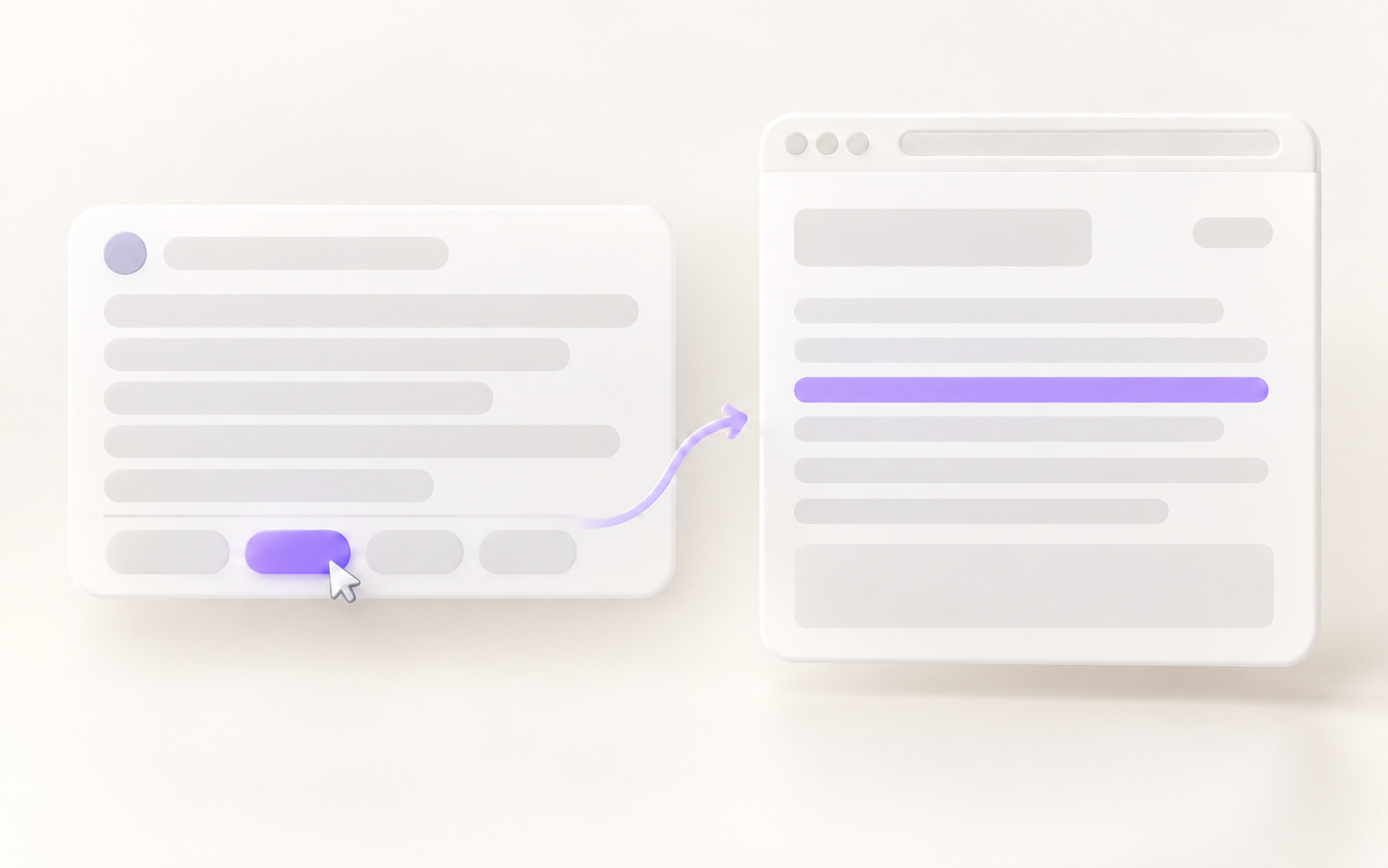
- 링크를 누른다. 페이지가 실제로 열리는지, 질문과 관련 있는 페이지인지 봅니다. 가끔 404가 뜨거나, 제목만 비슷한 엉뚱한 페이지가 걸립니다.
- 그 숫자가 페이지에 있는지 찾는다. 페이지에서 Ctrl+F(맥은 Cmd+F)를 누르고 AI가 말한 숫자를 입력합니다. 안 나오면 AI가 요약하다 바꾼 겁니다.
- 페이지 날짜를 본다. 글 위나 아래의 날짜, 없으면 주소창의 연도(예: /2024/)를 봅니다.
출처가 블로그나 커뮤니티 글이면 한 번 더 걸러냅니다:
방금 답의 출처 중에서 회사·기관 공식 사이트인 것만 남기고, 블로그나 커뮤니티 글은 빼고 다시 정리해줘. 공식 출처가 없는 항목은 없다고 표시해줘.
걸렸던 점: 링크 3개가 붙었는데 그중 1개는 무관한 페이지였던 적이 있습니다. 숫자 하나에 링크 하나를 요구하고, 그 하나를 꼭 눌러보세요.
안 될 때 — 이것부터 확인하세요
- 검색 버튼이 안 보인다 → 앱이면 업데이트 먼저. 그래도 없으면 브라우저(웹)에서 열어보세요. 클로드는 설정 → 기능에서 꺼져 있을 수 있고, 챗GPT는 「+」 메뉴 안 「더 보기」에 숨어 있기도 합니다.
- 켰는데 출처가 안 붙는다 → AI가 질문을 일반 지식으로 판단한 겁니다. 문장 맨 앞에 「웹 검색을 사용해서」를 넣고, 날짜를 박아서 다시 물으세요.
- 어제까지 되던 검색이 안 된다(챗GPT 무료) → 검색 횟수 한도에 걸린 겁니다. 안내 없이 검색 없이 답하기도 해요. 몇 시간 뒤 다시 하거나, 그 사이엔 클로드·제미나이로 물으세요.
- 검색을 켰는데 답이 오래됐다 → 옛 페이지를 참고한 겁니다. 「2026년 이후 페이지만」이라고 조건을 걸고, 출처 페이지의 날짜를 같이 달라고 하세요.
- 출처 링크가 404다 → 검색이 실제로 안 돌아간 상태에서 링크를 요구하면 AI가 주소를 지어냅니다. 답에 「검색 중」 표시나 출처 칩이 있었는지 확인하고, 없었다면 켠 뒤 다시 물으세요.
- 한국어 결과가 빈약하다 → 「한국어 페이지를 우선으로」라고 적거나, 해외 제품이면 영어로 한 번 더 물어보세요.
여기까지는 안 됩니다
- 검색을 켜도 숫자를 잘못 옮길 수 있습니다. 페이지엔 맞게 적혀 있는데 AI가 요약하다 단위를 바꾸거나 다른 줄 숫자를 가져오기도 해요. 그래서 위의 「눌러서 확인」이 빠지면 안 됩니다.
- 로그인해야 보이는 페이지는 못 봅니다. 내 쇼핑몰 관리자 화면, 유료 사이트, 비공개 카페 글, PDF 첨부 안의 표는 검색으로 안 나옵니다.
- 초 단위 실시간은 아닙니다. 환율·주가·재고는 몇 분에서 몇 시간 늦은 페이지를 물어올 수 있어요.
- 무료 요금제 제한: 챗GPT 무료는 검색 횟수 제한, 클로드 무료는 전체 메시지 한도, 제미나이 무료는 검색은 되지만 고급 모델 사용이 제한됩니다. 숫자는 자주 바뀌니 각 서비스의 요금 안내 페이지가 정본입니다.
- 버튼 위치와 이름은 몇 달 단위로 바뀝니다. 이 자료는 2026년 9월 기준입니다. 안 보이면 「안 될 때」 1번부터 보세요.
- 긴 조사를 대신 해주는 「딥 리서치」류 기능은 이 자료 범위 밖입니다. 일단 웹 검색부터 몸에 붙이면 그다음이 쉬워요.
그래서 오늘 뭘 하면 되냐면
딱 하나. 이번 주에 확인해야 할 숫자 하나(거래처 가격, 배송 요금, 매장 영업시간, 뭐든)를 골라서, 지금 쓰는 AI의 웹 검색을 켜고 아래 문장으로 물어본 뒤, 출처 링크 하나만 눌러보세요.
웹 검색으로 2026년 9월 기준 [내가 확인할 것]을 찾아서, 숫자와 출처 링크, 그 페이지에 적힌 날짜를 한 줄로 알려줘.
링크를 눌러서 그 숫자가 페이지에 진짜 있으면 오늘 할 일은 끝입니다. 없으면? 그게 바로 카드에서 말한 「그럴듯한 답」이었던 거고, 이제 그걸 잡아내는 눈이 생긴 겁니다.
따라 하다 막히는 지점이 있으면 인스타 DM으로 화면 캡처와 함께 보내주세요. 어디서 걸렸는지 보고 답드릴게요.
이런 자료는 카드 올릴 때마다 댓글 키워드로 계속 나눕니다. 팔로우해 두시면 다음 것도 받아보실 수 있어요.