AI가 지어낼 때 프롬프트 대신 고칠 것 — 근거 자료 붙이는 법
챗GPT·클로드·제미나이에 우리 규정·표·링크를 붙이고 「없으면 모른다」고 못 박는 문장틀까지, 오늘 바로 따라하는 순서
임태현 | AI 실전 가이드
이 페이지는 인스타에 다 담지 못한 전체 과정입니다. 그대로 따라하시면 됩니다.
저도 한참을 프롬프트만 붙잡고 있었어요. 「정확하게 답해」 「모르면 모른다고 해」를 맨 앞에 붙이고, 존댓말로 바꿔보고, 역할을 줘보고. 그래도 우리 쇼핑몰 교환 규정을 물으면 없는 조항을 지어내더라고요.
이 자료는 제가 챗GPT·클로드·제미나이에 우리 회사 문서를 직접 붙여 돌려보면서 정리한 것이고, 파일 첨부·프로젝트 기능은 각 도구의 공식 도움말을 확인해서 적었습니다. 화면 위치나 제한은 도구가 업데이트되면 바뀔 수 있어요.
목차
- 왜 프롬프트를 고쳐도 또 지어내나
- 1단계 — 자료를 붙이는 세 가지 방법
- 2단계 — 「없으면 모른다」를 못 박는 문장틀
- 3단계 — 답이 자료 어디서 나왔는지 대라고 하기
- 4단계 — 매번 붙이기 귀찮으면 프로젝트에 넣어두기
- 안 될 때 — 이것부터 확인하세요
- 여기까지는 안 됩니다
- 그래서 오늘 뭘 하면 되냐면
왜 프롬프트를 고쳐도 또 지어내나
AI는 「모른다」를 잘 못 해요. 학습한 데이터 안에서 가장 그럴듯한 다음 말을 이어 붙이는 방식이라, 우리 회사 규정·이번 달 단가표·어제 바뀐 배송 정책처럼 학습에 없는 걸 물으면 빈칸을 그럴듯한 말로 메웁니다. 이걸 환각(hallucination)이라고 부르는데, 말투를 정중하게 하든 명령을 길게 쓰든 빈칸이 채워지는 건 똑같아요.
직접 확인해보면 바로 감이 옵니다.
- 챗GPT나 클로드를 열고 새 대화를 시작하세요.
- 아무것도 붙이지 말고 아래 문장을 그대로 넣어보세요.
우리 쇼핑몰의 단순변심 교환 규정을 알려줘. 배송비 부담 주체와 가능 기간을 포함해서.
- 도구는 우리 쇼핑몰이 뭔지도 모르는데 「7일 이내, 왕복 배송비 고객 부담」 같은 일반론을 우리 규정인 것처럼 답할 거예요. 틀린 게 아니라 모르는데 채운 것입니다.
- 이제 같은 질문에 규정 문서를 붙이고 물어보면 답이 문서 내용으로 바뀝니다. 이 차이가 이 자료의 전부예요.
제가 걸렸던 점: 「지어내지 마」라고 쓰면 오히려 더 확신에 찬 말투로 지어냅니다. 금지어는 근거가 아니에요.
1단계 — 자료를 붙이는 세 가지 방법
방법은 셋인데, 세 도구(챗GPT·클로드·제미나이) 화면이 거의 같아서 한 번 익히면 다 됩니다.
① 파일로 붙이기 (규정·매뉴얼·계약서처럼 긴 것)
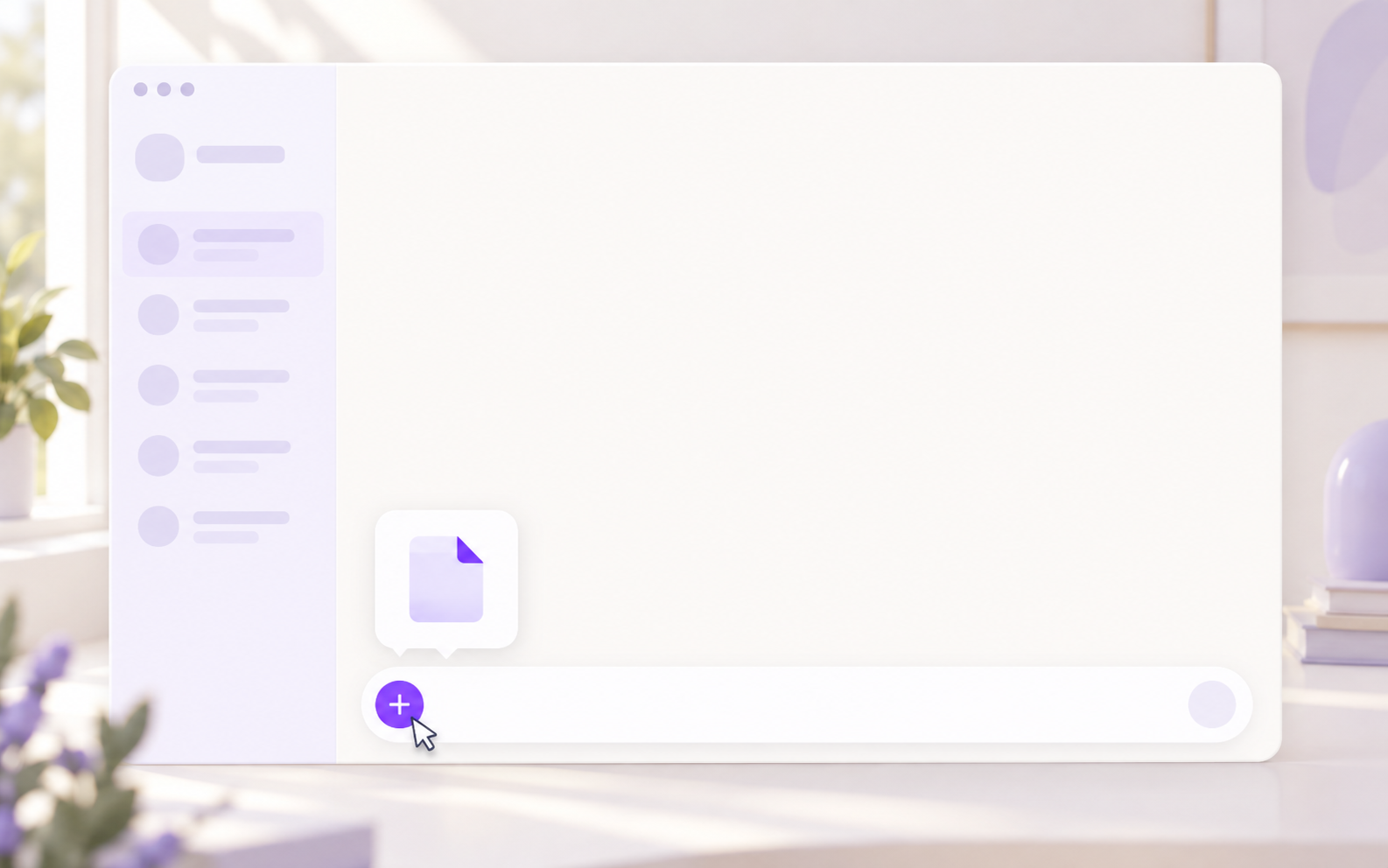
- 입력창 왼쪽 끝의 「+」 버튼(도구에 따라 클립 모양)을 누릅니다.
- 「파일 업로드」 또는 「컴퓨터에서 추가」를 고르고 PDF·워드·엑셀·txt 파일을 선택합니다. 파일을 입력창에 바로 끌어다 놓아도 됩니다.
- 파일 이름이 입력창 위에 작은 카드로 뜨면 붙은 거예요. 그 상태에서 질문을 씁니다.
② 본문에 직접 붙여넣기 (표·짧은 규정·이메일)
- 원본에서 필요한 부분만 복사합니다. 엑셀 표는 셀 범위를 그대로 복사해 붙이면 탭으로 구분된 텍스트로 들어가요.
- 자료와 질문이 섞이지 않게 아래처럼 경계를 만듭니다.
아래 [자료] 안의 내용만 근거로 답해줘.
[자료 시작]
(여기에 복사한 규정·표 붙여넣기)
[자료 끝]
질문: 단순변심 교환 시 배송비는 누가 부담해?
③ 링크 주기 (공개된 웹페이지)
- 웹 검색 기능이 켜져 있는 도구에서만 됩니다. 챗GPT는 「+」 → 「웹 검색」, 제미나이는 기본으로 접속을 시도하고, 클로드는 웹 검색을 켜야 해요.
- 링크만 던지지 말고 「이 페이지 내용만 근거로」를 같이 씁니다.
이 링크의 본문 내용만 근거로 답해줘. 페이지에 없는 내용은 없다고 말해줘: (링크)
제가 걸렸던 점: 링크는 로그인이 필요한 페이지(관리자 화면·스마트스토어 센터)는 못 읽습니다. 그런 건 화면 내용을 복사해서 ②로 붙이세요.
2단계 — 「없으면 모른다」를 못 박는 문장틀
자료만 붙이면 반은 됩니다. 나머지 반은 자료 밖으로 나가지 말라고 못 박는 것이에요. 이 한 줄이 없으면 도구는 자료를 참고하다가 부족한 부분을 또 학습 내용으로 메웁니다.
- 질문을 쓰기 전에 아래 문장틀을 맨 위에 붙입니다. 세 도구 모두 그대로 쓰면 돼요.
첨부한 자료만 근거로 답해줘.
자료에 없는 내용은 추측하지 말고 「자료에 없음」이라고만 써줘.
자료에 있는 내용과 네가 아는 일반 상식을 섞지 마.
확실하지 않은 부분은 「불확실」이라고 표시해줘.
- 그 아래에 질문을 씁니다.
- 답에 「자료에 없음」이 나오면 실패가 아니라 성공이에요. 그 항목은 자료를 보강하거나 사람이 확인하면 됩니다.
용도별로 한 줄씩 바꿔 쓰는 버전:
(고객 응대 초안) 아래 CS 매뉴얼에 있는 답변만 써. 매뉴얼에 없는 상황이면 답변을 만들지 말고 「담당자 확인 필요」라고 써줘.
(숫자·단가) 표에 있는 숫자만 써. 계산이 필요하면 어떤 셀을 어떻게 계산했는지 식을 같이 보여줘. 표에 없는 숫자는 만들지 마.
(요약) 이 문서에 실제로 적힌 내용만 요약해. 문서에 없는 배경 설명이나 네 해석은 넣지 마.
제가 걸렸던 점: 「모르면 모른다고 해」만 쓰면 도구가 「정확하지 않을 수 있지만…」 하고 결국 답을 만들어요. 「자료에 없음」처럼 정확히 무슨 말로 답할지를 정해줘야 진짜로 멈춥니다.
3단계 — 답이 자료 어디서 나왔는지 대라고 하기
자료를 붙였는데도 이상한 답이 오면, 도구가 자료를 안 읽은 건지 잘못 읽은 건지 구분이 안 돼요. 그래서 저는 근거 위치를 같이 내라고 합니다.
- 2단계 문장틀 뒤에 아래 한 줄을 추가합니다.
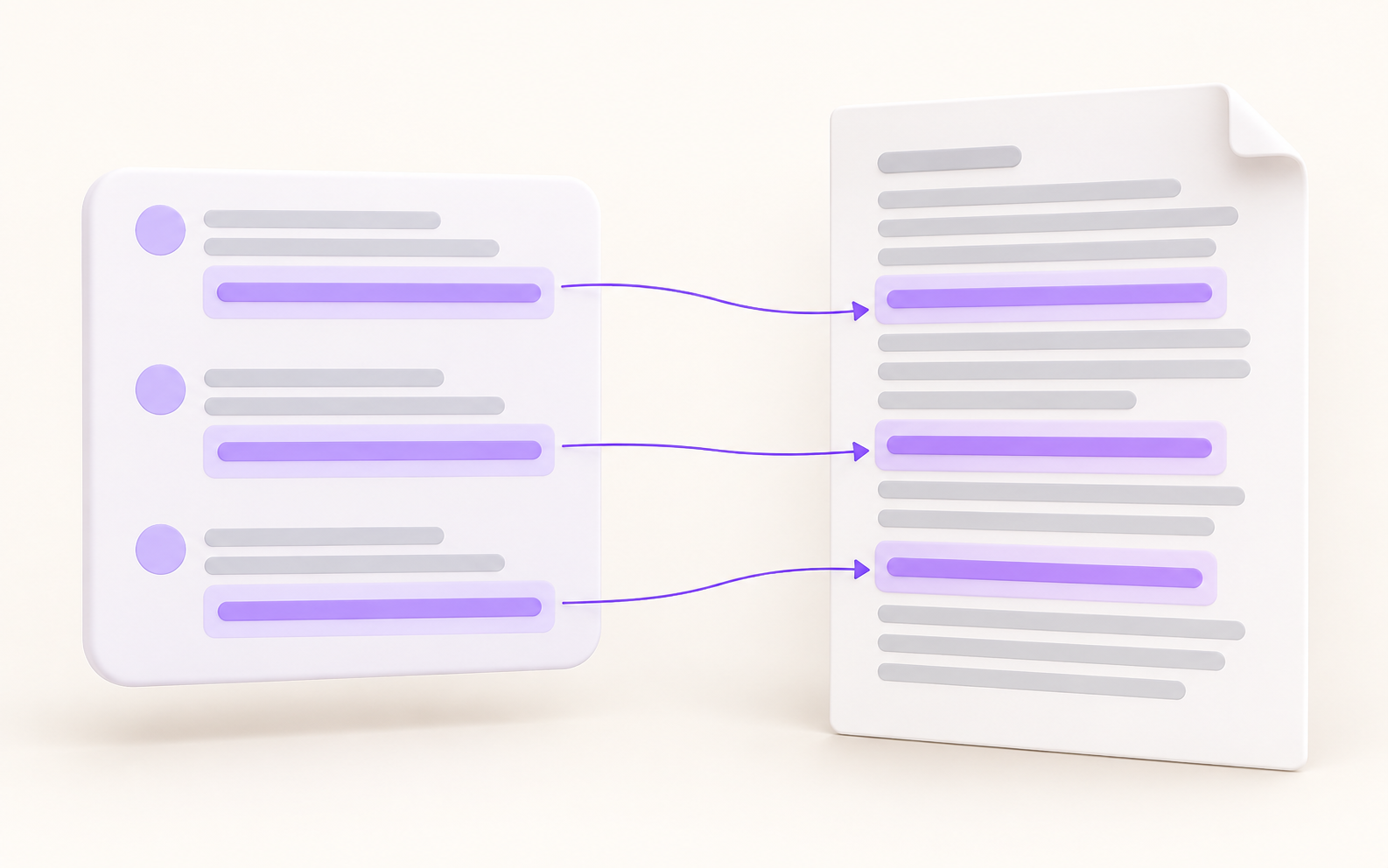
각 답변 항목 끝에 근거가 된 자료의 위치(페이지·항목 번호·표의 행)와 해당 문장을 그대로 인용해서 붙여줘.
- 답이 오면 인용된 문장을 원본에서 찾아봅니다. 파일이면 Ctrl+F로 검색하면 5초예요.
- 인용 문장이 원본에 없으면 그 항목은 지어낸 것. 인용이 있고 원본과 같으면 믿어도 됩니다.
- 여러 항목을 한 번에 검증할 땐 아래처럼 표로 뽑으라고 하면 대조가 빨라요.
답변을 표로 정리해줘. 열은 「질문 항목 | 답 | 근거 원문 인용 | 자료 위치」로.
제가 걸렸던 점: 인용 요구를 하면 답이 길어져서 처음엔 귀찮았는데, 고객에게 나가는 답·거래처에 보내는 숫자는 이걸 안 하면 결국 제가 다시 다 읽게 되더라고요. 중요한 답에만 붙이면 됩니다.
4단계 — 매번 붙이기 귀찮으면 프로젝트에 넣어두기
같은 규정을 매일 물으면서 매번 파일을 붙이는 건 오래 못 갑니다. 세 도구 모두 자료를 한 번 넣어두면 그 안의 대화에서 계속 참고하는 공간이 있어요.
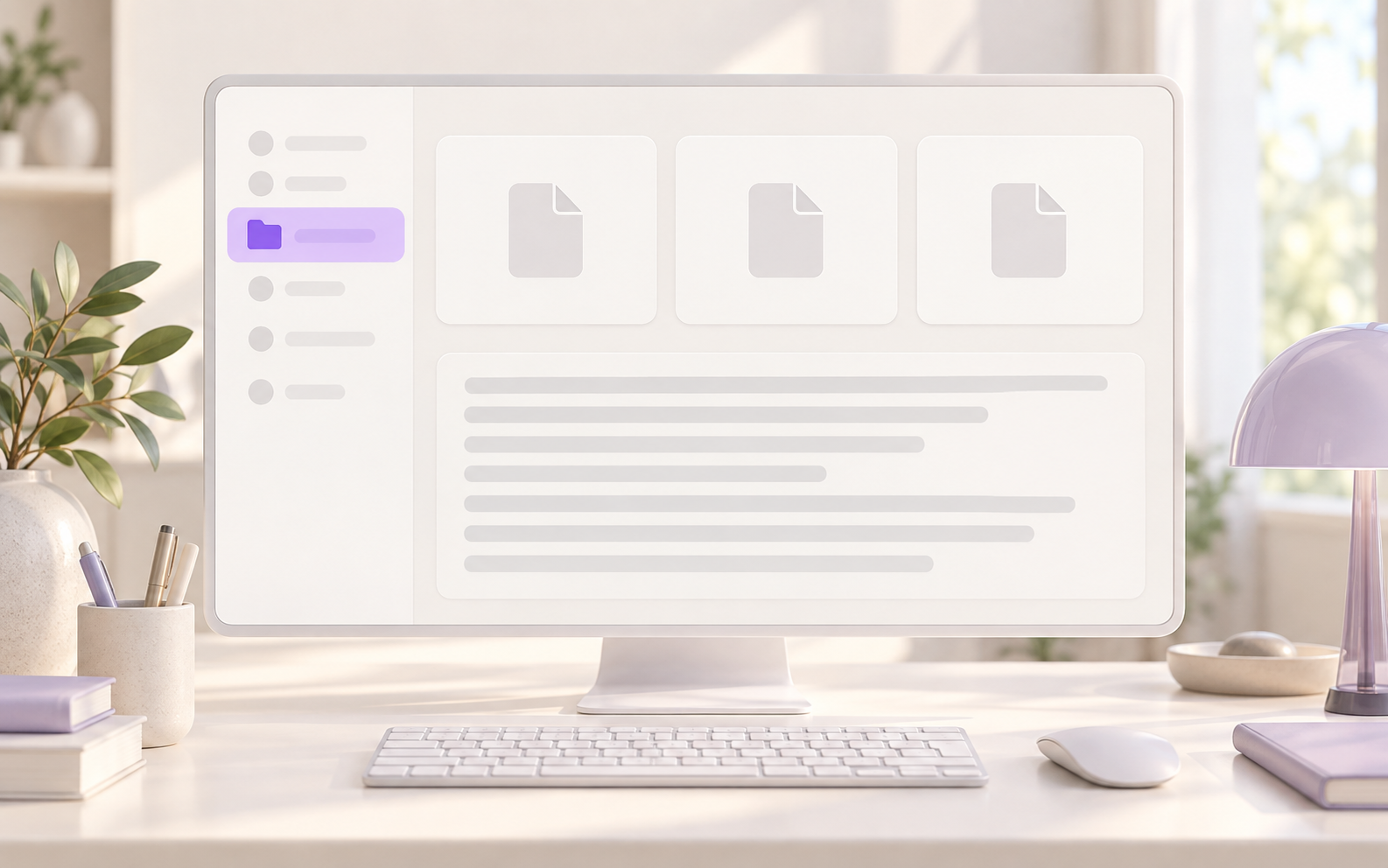
- 왼쪽 사이드바에서 「프로젝트」(챗GPT·클로드) 또는 「Gem」(제미나이)을 새로 만듭니다. 이름은 「CS 규정」처럼 용도 하나로.
- 프로젝트 안의 「파일」 또는 「지식」 영역에 규정·단가표·매뉴얼을 올립니다. 제미나이 Gem은 만들기 화면에서 파일을 추가해요.
- 「지침」 칸(챗GPT·클로드는 프로젝트 지침, 제미나이는 Gem 지침)에 2·3단계 문장틀을 붙여넣습니다. 이러면 매 대화마다 안 써도 자동으로 적용돼요.
이 프로젝트에 올린 파일만 근거로 답한다. 파일에 없는 내용은 「자료에 없음」이라고 답하고 추측하지 않는다. 답변마다 근거 파일명과 해당 문장을 인용한다. 숫자는 파일의 표에서만 가져온다.
- 이후 질문은 반드시 그 프로젝트 안에서 새 대화를 열어서 합니다. 프로젝트 밖 일반 대화에서는 파일을 못 봐요.
- 규정이 바뀌면 옛 파일을 지우고 새 파일을 올립니다. 두 버전이 같이 있으면 도구가 섞어서 답해요.
제가 걸렸던 점: 프로젝트에 파일을 20개 넘게 몰아넣었더니 엉뚱한 파일을 근거로 대더라고요. 용도별로 프로젝트를 쪼개고, 한 프로젝트에 파일은 필요한 것만 두세요.
안 될 때 — 이것부터 확인하세요
1. 파일을 붙였는데 「파일 내용을 볼 수 없다」고 한다
스캔한 PDF(이미지로만 된 것)는 글자를 못 읽습니다. PDF를 열어 마우스로 글자가 드래그되는지 보세요. 안 되면 텍스트가 없는 거예요. 원본 워드·엑셀을 붙이거나, 필요한 부분을 화면 캡처해서 이미지로 붙이고 「이 이미지의 글자를 먼저 읽어서 옮겨 적어줘」부터 시키세요.
2. 붙였는데도 여전히 일반론으로 답한다
2단계 문장틀이 빠졌거나, 질문이 자료 범위를 벗어난 경우가 대부분입니다. 「방금 답의 근거가 첨부 자료 몇 페이지 몇 번째 문장이야?」라고 되물어보세요. 자료에 없다고 실토하면 그 질문은 자료 보강 대상이에요.
3. 자료의 일부만 보고 답한다
파일이 너무 길면(수십 페이지 표, 수백 행 엑셀) 뒷부분을 놓칠 때가 있어요. 필요한 부분만 잘라서 붙이거나, 「자료의 마지막 문장을 그대로 써봐」로 끝까지 읽었는지 먼저 확인하세요.
4. 표의 숫자를 다르게 읽는다
엑셀에서 병합 셀·빈 열이 많으면 열이 밀려 읽힙니다. 표를 정리해서 첫 행에 열 이름이 딱 있게 만든 뒤 다시 붙이세요. 또는 붙여넣기할 때 「첫 행이 열 이름이고, 열 순서는 품목·단가·수량이야」라고 알려주면 잘 잡습니다.
5. 어제 붙인 파일을 오늘 대화에서 못 본다
파일은 그 대화 안에서만 살아요. 새 대화를 열면 다시 붙여야 합니다. 이게 귀찮으면 4단계 프로젝트로 가세요.
여기까지는 안 됩니다
- 환각이 0이 되진 않습니다. 자료를 붙이고 못 박아도 가끔 자료를 잘못 읽거나 두 조항을 섞습니다. 고객에게 나가는 답, 돈이 걸린 숫자, 계약 문구는 마지막에 사람이 원본과 대조하세요. 3단계 인용이 그 시간을 줄여줄 뿐 없애주진 않아요.
- 파일 개수·용량·프로젝트 기능은 요금제마다 다르고 자주 바뀝니다. 무료에서도 파일 첨부는 되지만 하루 횟수나 용량에 제한이 있고, 이 자료를 보는 시점의 정확한 수치는 각 도구 도움말이 정본이에요. 여기에 숫자를 안 적은 이유입니다.
- 버튼 위치·메뉴 이름은 바뀝니다. 「+」가 클립이 되기도 하고 「프로젝트」가 다른 이름이 되기도 해요. 위치가 다르면 입력창 근처의 첨부 아이콘, 사이드바의 폴더 모양 메뉴를 찾으세요.
- 로그인이 필요한 페이지·실시간 재고·다른 사람 계정 자료는 링크로 못 읽습니다. 복사해서 붙이는 수밖에 없어요.
- 민감한 자료는 올리기 전에 한 번 생각하세요. 고객 개인정보·계좌·계약 원문은 필요한 부분만 가리고 올리는 게 안전합니다. 도구별 데이터 처리 방침은 설정에서 확인할 수 있어요.
- 웹 검색을 켜면 자료 밖 내용이 섞입니다. 우리 자료로만 답을 받고 싶으면 웹 검색은 끄고 물으세요.
그래서 오늘 뭘 하면 되냐면
오늘은 딱 하나만 하세요. 자주 물어보는 규정 하나를 골라서 파일로 붙이고, 2단계 문장틀을 붙여서 한 번 물어보기. 교환 규정이든 배송비 기준이든 한 개면 됩니다.
답이 「자료에 없음」으로 오는 항목이 하나라도 나오면, 그게 지금까지 AI가 대신 채워주고 있던 빈칸이에요. 그 빈칸을 보는 게 오늘의 목표입니다. 프로젝트 만들기는 이게 익숙해진 다음 주에 해도 늦지 않아요.
붙여봤는데 이상하게 답하면 그 화면을 캡처해서 인스타 DM으로 보내주세요. 어디서 새는지 같이 봐드릴게요.
이런 자료는 카드 올릴 때마다 만들고 있으니, 계속 받고 싶으면 팔로우해두세요.