TRANSFER로 가진 상품 사진 한 장을 상세페이지 사진으로 — 켜서 눌러본 순서와 첫날 막히는 세 곳
다시 안 찍고, 오늘 팔고 있는 상품 사진 한 장으로 배경·구도가 바뀐 사진 한 장을 직접 뽑아보는 순서
임태현 | AI 실전 가이드
이 페이지는 인스타에 다 담지 못한 전체 과정입니다. 그대로 따라하시면 됩니다.
솔직히 저도 한참을 「사진이 모자라면 다시 찍는다」로 살았어요. 촬영 날 잡고, 조명 빌리고, 하루를 통째로 쓰고요.
이 자료는 TRANSFER(주소창에 maker-b.app)를 제가 직접 가입해서 켜고, 제 상품 사진으로 돌려보면서 적은 겁니다. 공식 설명서를 옮긴 게 아니라 눌러본 순서와 막힌 자리 그대로예요. 화면은 2026년 9월 기준이라 버튼 이름은 나중에 바뀔 수 있습니다.
카드에서는 「세 가지만 하면 된다」로 줄였는데, 여기서는 어디를 눌러 뭘 넣고 뭐가 나오는지까지 전부 폅니다.
목차
- 먼저 30초 — 이 도구가 해주는 것과 안 해주는 것
- 사진 준비 — 폰 원본 말고 카톡에 한 번 보냈다 받은 사진
- 가입하고 올리기 — 상품 라이브러리 탭
- 레퍼런스 고르기 — 컷 수부터 본다
- 빈칸 넷 채우기 — 셋째 칸이 전부다
- 생성 누르기 — 한 장씩, 한 번에 하나
- 안 될 때 — 이것부터 확인하세요
- 여기까지는 안 됩니다
- 그래서 오늘 뭘 하면 되냐면
먼저 30초 — 이 도구가 해주는 것과 안 해주는 것
제가 처음에 헷갈린 게 이거라서 먼저 못 박고 갑니다.
- 재료는 내가 올린 상품 사진입니다. 사진 없이 글로만 시켜서 만드는 게 아니에요.
- 결과는 배경과 구도가 바뀐 사진 한 장입니다. 레퍼런스(완성 예시)의 구성을 내 상품에 입혀서 새로 그려요.
- 아닌 것 둘 — 사진을 예쁘게 고쳐주는 보정 도구가 아니고, 상세페이지를 통째로 뽑아주는 것도 아닙니다. 다섯 장 필요하면 다섯 번 누릅니다.
메모장에 이 한 줄만 적어두면 중간에 안 헤매요.
TRANSFER = 내 상품 사진 한 장을 재료로, 배경·구도가 바뀐 사진 한 장. 보정 아님, 상세페이지 통째 아님, 필요한 만큼 반복.
걸렸던 점 한 줄: 저는 「상세페이지 만들기」라는 말만 보고 12장이 한 번에 나오는 줄 알았어요. 그래서 첫날 30분을 날렸습니다(뒤에 나옵니다).
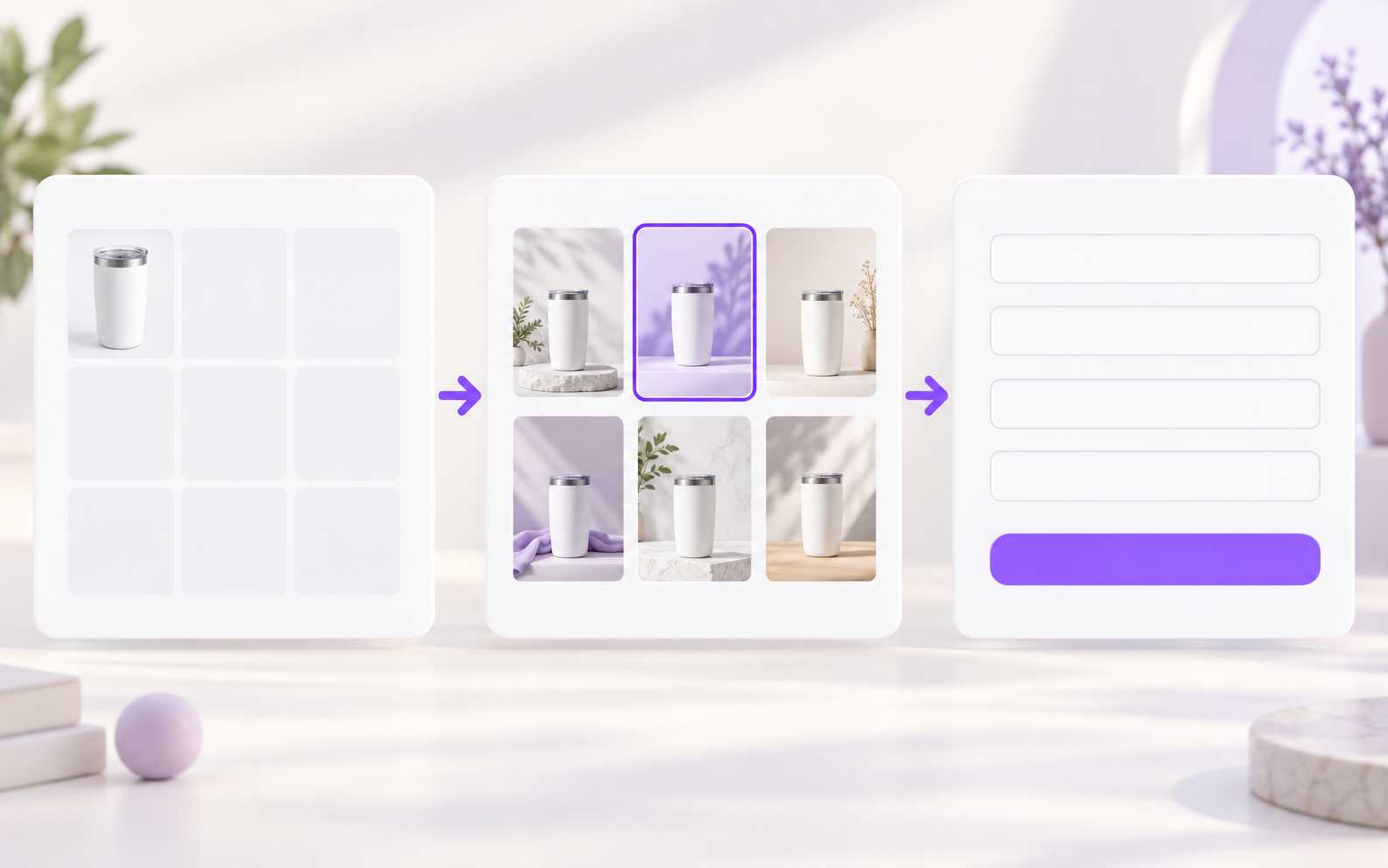
사진 준비 — 폰 원본 말고 카톡에 한 번 보냈다 받은 사진
업로드 전에 이것부터 하셔야 합니다. 저는 순서를 반대로 해서 3분 넘게 멈춘 화면을 봤어요.
- 폰 갤러리에서 쓸 상품 사진 한 장을 고릅니다. 정면, 배경이 단순한 것이 결과가 제일 안정적이었어요.
- 카카오톡을 열고 채팅 목록 맨 위 「나와의 채팅」에 들어갑니다(없으면 친구 탭에서 내 이름을 누르면 나옵니다).
- 사진 보내기로 그 사진을 보냅니다. 이때 「원본」 체크는 끄세요. 그래야 카톡이 보내면서 알아서 줄여줍니다.
- 보낸 사진을 길게 눌러 저장합니다. 갤러리에 새로 생긴 그 사진이 오늘 쓸 파일이에요.
- 컴퓨터로 작업하시면 카톡 PC에서 같은 「나와의 채팅」을 열고 그 사진을 다운로드하면 됩니다.
갤러리에서 파일 정보를 열어 봤을 때 이 정도면 통과입니다.
긴 변 1,280픽셀 안팎 · 용량 200~300KB 안팎이면 바로 올라감. 2,000픽셀 넘고 1MB 넘으면 카톡에 한 번 더.
걸렸던 점 한 줄: 요즘 폰은 사진 한 장이 1.5MB, 가로세로 2,800픽셀이 넘어요. 그걸 네 장 올리니 6MB라 화면이 그대로 서 버렸습니다. 사진 편집 앱을 따로 깔 필요는 없고, 카톡이 제일 빠릅니다.
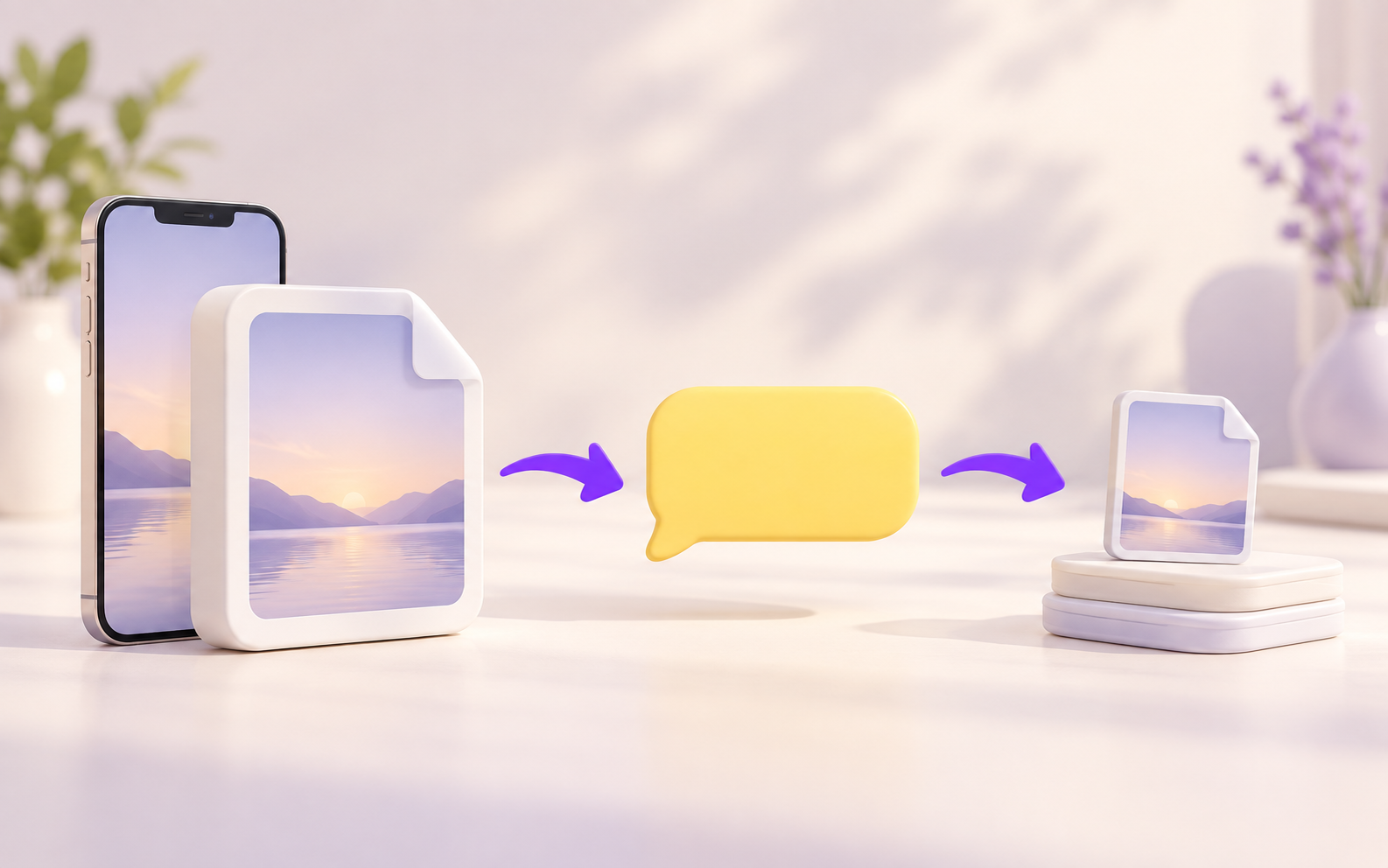
가입하고 올리기 — 상품 라이브러리 탭
- 주소창에 maker-b.app 을 칩니다. 검색창 말고 주소창이에요.
- 첫 화면에 「Google로 계속하기」 버튼이 있어요. 평소 쓰는 구글 계정으로 누르면 가입과 로그인이 한 번에 끝납니다. 카드 등록 없습니다.
- 가입되면 무료 크레딧이 자동으로 들어옵니다. 로그인 후 화면에 크레딧 숫자가 보이면 정상입니다.
- 메뉴에서 「상품 라이브러리」 탭을 누릅니다. 이 탭에 있는 상태여야 다음이 됩니다.
- 라이브러리 안에 「사진을 끌어다 놓으세요」식의 업로드 자리(드롭존)가 보여요. 아까 카톡에서 받은 사진을 끌어다 놓거나, 그 자리 안의 버튼을 눌러 파일을 고릅니다.
- 사진이 라이브러리 목록에 상품으로 담기면 완료입니다. 목록에 안 뜨면 안 올라간 거예요.
상품 이름은 나중에 찾기 쉽게 이렇게 붙였습니다.
상품명_각도_날짜 (예: 텀블러_정면_0914)
걸렸던 점 한 줄: 업로드 자리가 화면에 두 군데 보일 수 있어요. 라이브러리 목록에 담기는 건 라이브러리 탭 안, 드롭존에 붙은 쪽입니다. 다른 쪽에 올리면 「올라갔다」고 하는데 목록엔 없습니다.
레퍼런스 고르기 — 컷 수부터 본다
- 「레퍼런스」 탭으로 갑니다. 완성된 상세페이지 예시가 카드로 쭉 떠요. 제가 봤을 땐 170종 넘게 있었습니다.
- 위쪽 카테고리 필터로 내 상품과 가까운 쪽을 고릅니다(식음료·뷰티·리빙 이런 식).
- 카드마다 컷 수가 적혀 있어요(4컷, 8컷, 12컷, 20컷…). 처음엔 컷 수 적은 걸 고르세요. 컷 = 그 레퍼런스가 들고 있는 사진 자리 수입니다.
- 카드를 누르면 미리보기가 뜨고 「이 레퍼런스로 만들기」 버튼이 있어요. 누르면 다음 화면(빌더)으로 자동으로 넘어갑니다.
- 빌더에 오면 레퍼런스의 컷들이 그대로 넘어와 있고, 컷마다 영어 지시문이 이미 채워져 있어요. 안 읽어도 됩니다.
고를 때 저는 이 세 줄로만 봤어요.
컷 수 10 이하 · 내 상품과 같은 카테고리 · 사람 모델이 없는 예시
걸렸던 점 한 줄: 내 상품 카테고리가 딱 없을 수 있어요. 그래도 됩니다 — 레퍼런스는 구성(레이아웃)만 빌리는 거라, 결이 비슷하고 컷 수 적은 걸 고르면 돌아갑니다.
빈칸 넷 채우기 — 셋째 칸이 전부다
빌더 화면에 빈칸이 넷 있습니다. 위에서부터 브랜드명 / 상품 설명 / 추가 지시 / 톤앤매너예요.
- 브랜드명 — 스토어명이나 브랜드명 그대로. 이미지에 글자로 박힐 수 있으니 영문이 있으면 영문이 안전합니다.
- 상품 설명 — 사진에서 눈으로 확인되는 것만 적습니다. 재질·색·크기·용도. 없는 스펙, 숫자, 효과는 안 씁니다.
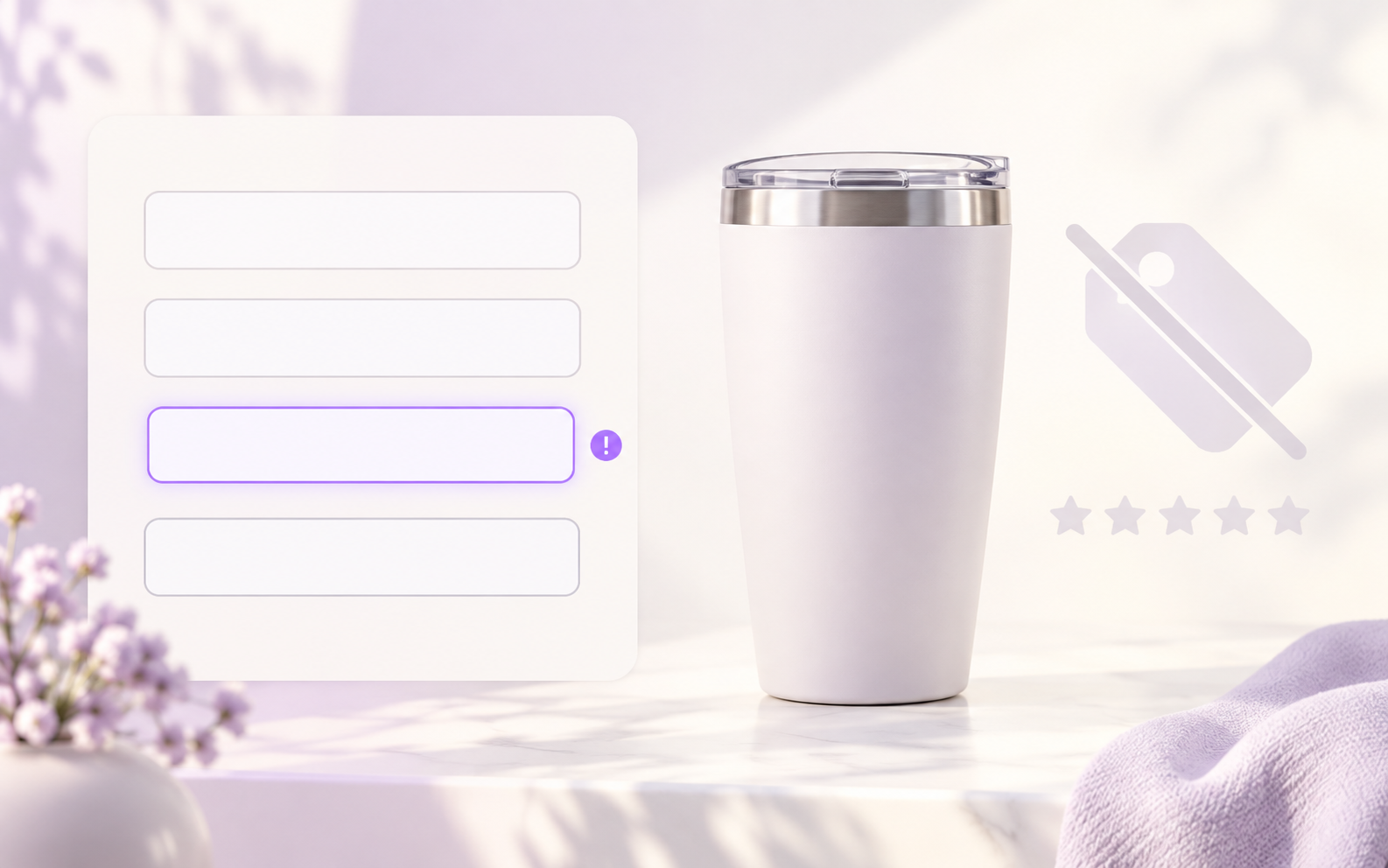
- 추가 지시 — 이 칸을 비우면 안 됩니다. 비우면 AI가 상세페이지처럼 보이게 그리다가 제가 말한 적 없는 가격·할인율·후기 수를 글자로 박아 넣어요. 그대로 올리면 없는 할인을 표시한 게 됩니다.
- 톤앤매너 — 분위기 한 줄. 「밝고 깨끗한 흰 배경」「따뜻한 나무 톤」 정도면 충분합니다.
- 넷 다 채웠으면 아래 버튼을 보기 전에, 셋째 칸에 아래 문장이 들어가 있는지 한 번 더 봅니다.
셋째 칸에 제가 매번 붙여넣는 문장입니다. 그대로 쓰셔도 됩니다.
가격·할인율·후기 수는 넣지 말 것. 효능·효과 문구 금지. 사진의 실제 모양과 색을 유지. 사람 모델 없이.
상품 설명 칸은 이런 식으로 적었어요.
스테인리스 텀블러, 무광 화이트, 500ml 크기의 손잡이 없는 원통형. 뚜껑은 검정 플라스틱. 사무실 책상 위에서 쓰는 용도.
톤앤매너는 이 한 줄이면 됩니다.
밝고 깨끗한 흰 배경, 자연광, 여백 넉넉하게.
효능 문구를 막는 이유는 식품·화장품에서 「좋아진다」류를 이미지에 적으면 표시광고법에 걸리기 때문이고, 사람 모델을 빼는 이유는 있지도 않은 얼굴이 붙어 나오는 걸 막으려는 거예요.
걸렸던 점 한 줄: 「분석」이라는 버튼이 따로 보일 수 있어요. 빈칸 내용을 컷별 지시문으로 정리해주는 단계인데, 눌러도 되고 건너뛰어도 됩니다. 셋째 칸 문장이 더 중요합니다.
생성 누르기 — 한 장씩, 한 번에 하나
- 빌더 아래쪽에 「전체 생성 (N컷)」 같은 큰 버튼이 있어요. 이걸 누르지 마세요.
- 대신 컷 하나를 골라 그 컷에 붙은 「생성」을 누릅니다. 첫 컷이 제일 무난합니다.
- 결과 사진이 뜰 때까지 그 화면에서 기다립니다. 한 장에 1분 안팎 기다린다고 보면 됩니다. 다른 탭으로 넘어가도 되지만 새로고침은 안 했습니다.
- 사진이 나오면 확대해서 아래 항목을 봅니다. 마음에 안 들면 같은 컷에서 한 번 더 누르면 새로 그려줘요.
- 한 장 확인이 끝나면 그다음 컷을 누릅니다. 한 장 나오면 또 한 장, 이 리듬이면 안 멈춥니다.
- 저장은 결과 사진의 다운로드 버튼. 파일명에 컷 번호를 붙여두면 나중에 순서 맞추기 편해요.
나온 사진을 볼 때 이 다섯 개만 확인합니다.
가격·% 표시 없음 · 후기 수·별점 없음 · 사람 얼굴 없음 · 내 상품 색과 모양 그대로 · 이미지 안 글자가 깨지지 않음
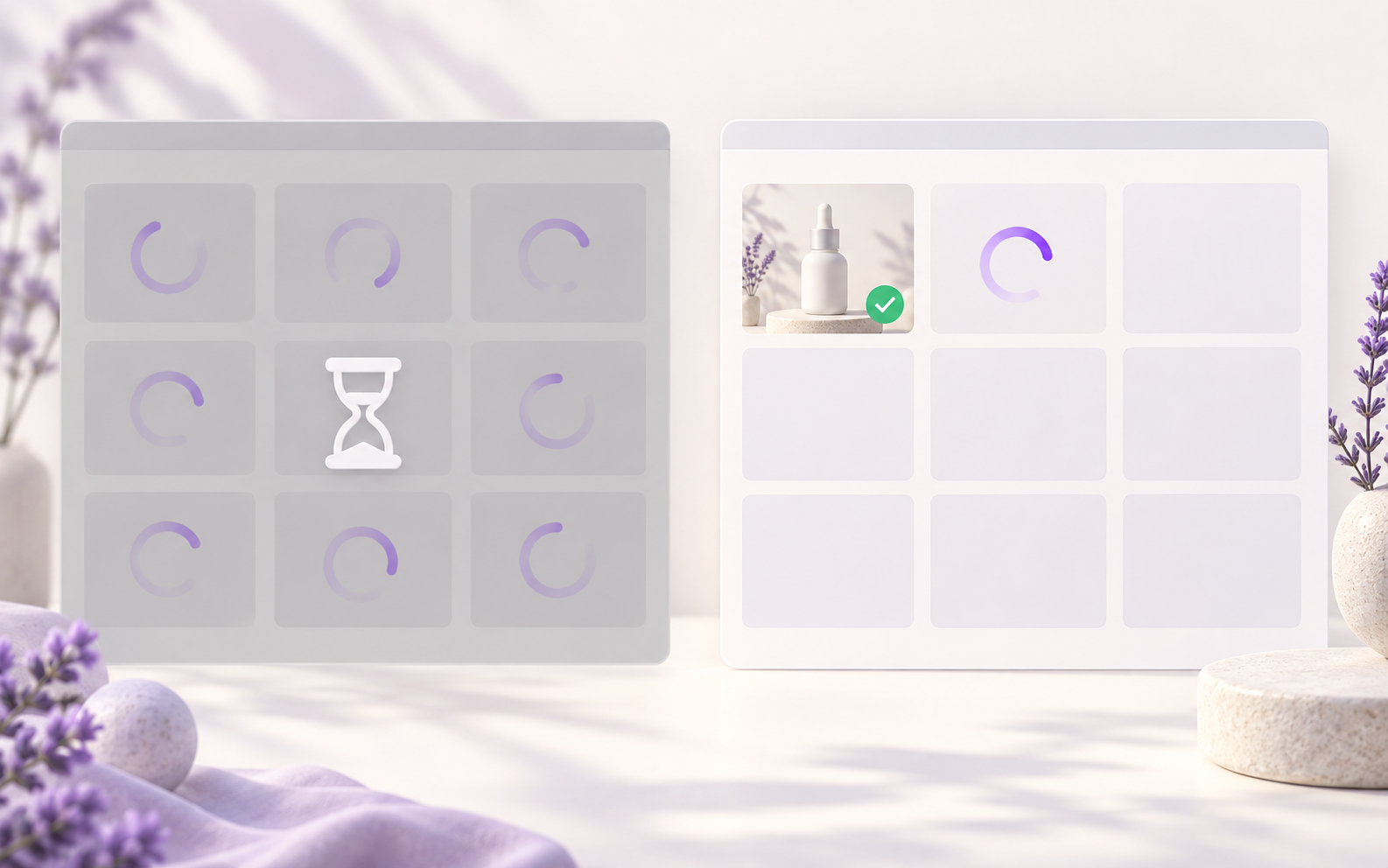
걸렸던 점 한 줄: 「전체 생성 (12컷)」을 눌렀더니 화면이 통째로 멈추고 30분 동안 아무 반응이 없었어요. 사진을 1/8로 줄여도 똑같았습니다. 사진 크기가 아니라 한꺼번에 여러 장을 그리는 것 자체가 원인이라, 한 장씩이 답입니다.
안 될 때 — 이것부터 확인하세요
1. 「생성」을 눌렀는데 화면이 그대로다
한꺼번에 여러 컷을 눌렀는지 먼저 보세요. 그랬다면 그 탭은 살아나지 않습니다. 탭을 닫고 maker-b.app 을 다시 열어 로그인하면 라이브러리 사진은 그대로 있어요. 그다음 컷 하나만 누릅니다.
2. 사진 업로드가 멈추거나 몇 분째 돌기만 한다
폰 원본을 그대로 올린 겁니다. 창을 닫고, 그 사진을 카톡 「나와의 채팅」에 보냈다 다시 저장한 파일로 올리세요. 그리고 지금 화면이 상품 라이브러리 탭인지 확인 — 레퍼런스 화면에서는 업로드 자리가 아예 안 나옵니다.
3. 올렸다고 하는데 라이브러리 목록에 안 보인다
다른 쪽 업로드 자리에 올린 거예요. 상품 라이브러리 탭 안, 드롭존에 붙은 버튼으로 다시 올립니다. 목록에 카드가 생기는 걸 눈으로 확인하고 넘어가세요.
4. 결과에 없는 가격·할인율·후기·사람 얼굴이 나왔다
셋째 칸(추가 지시)이 비었거나 문장이 짧았던 겁니다. 위 문장을 그대로 붙여넣고 같은 컷에서 다시 생성하세요. 그래도 나오면 그 장은 버립니다. 이미지 편집으로 지우는 것보다 다시 뽑는 게 빨라요.
5. 내 상품 카테고리 레퍼런스가 없다
레퍼런스는 구성만 빌리는 거라 다른 카테고리여도 돌아갑니다. 대신 컷 수 적고 배경 결이 비슷한 걸 고르고, 상품 설명 칸에 내 상품이 뭔지를 더 또렷하게 적으세요.
여기까지는 안 됩니다
- 보정 도구가 아닙니다. 기존 사진의 얼룩을 지우거나 색만 살짝 고치는 용도로는 안 맞아요. 사진을 새로 그리는 겁니다.
- 상세페이지가 통째로 나오지 않습니다. 컷 수만큼 반복해야 하고, 글·배치·순서는 결국 내가 합니다.
- 무료 크레딧은 한도가 있어요. 제가 가입했을 땐 1,000크레딧이 들어왔고 28장쯤 만들 수 있었습니다. 옵션에 따라 장수가 달라질 수 있고, 다 쓰면 유료 충전입니다. 이 숫자는 바뀔 수 있어요.
- 이미지 안에 한글을 넣으라고 하면 글자가 깨질 때가 있습니다. 글자는 나중에 따로 얹는 게 안전합니다.
- 결과물의 법적 책임은 올리는 사람에게 있습니다. 도구가 막아주지 않아요. 효능 문구·가격 표시는 올리기 전에 한 번 더 눈으로 봅니다.
- 버튼 이름과 위치는 바뀔 수 있습니다. 이 자료는 2026년 9월 화면 기준이에요. 이름이 달라도 「라이브러리 → 레퍼런스 → 빈칸 넷 → 한 장씩」 순서는 같습니다.
그래서 오늘 뭘 하면 되냐면
딱 하나만 하세요. 지금 팔고 있는 상품 사진 한 장을 카톡 「나와의 채팅」에 보냈다 다시 저장하고, maker-b.app 에서 라이브러리에 올린 뒤, 셋째 칸에 위 문장을 붙여넣고, 컷 하나만 생성해 보는 것.
나온 사진이 마음에 들든 안 들든 오늘은 거기서 멈춥니다. 여러 장은 내일부터예요.
여기까지 따라오다 막힌 자리가 있으면 인스타 DM으로 「어디서 멈췄는지」 한 줄만 보내주세요. 제가 겪은 자리면 바로 답합니다.
이런 자료는 카드뉴스 올릴 때마다 만들고 있어요. 계속 받으시려면 팔로우해 두시면 됩니다.