챗GPT·클로드·제미나이 — 내가 넣은 자료가 «학습 재료»로 안 넘어가게 끄는 법
설정 세 곳을 직접 열어, 어디를 눌러 무엇을 끄는지까지 (2026년 화면 기준)
임태현 | AI 실전 가이드
이 페이지는 인스타에 다 담지 못한 전체 과정입니다. 그대로 따라하시면 됩니다.
저도 회사 자료랑 고객 명단을 아무 생각 없이 챗GPT 대화창에 그냥 붙여넣고 있었어요. 이게 다음 모델을 만드는 재료로 넘어갈 수도 있다는 걸 한참 뒤에야 알았죠.
찝찝해서 챗GPT·클로드·제미나이 세 곳을 직접 다 열어서 꺼봤는데, 위치랑 이름이 다 달라서 한참 헤맸어요.
그래서 이 자료는 세 회사 «공식 도움말»을 기준으로, 실제 설정 화면을 하나씩 따라가며 어디를 눌러 무엇을 끄는지까지 정리했습니다. (메뉴 이름은 자주 바뀌니, 안 보이면 뒤쪽 「안 될 때」부터 보세요.)

목차
- 켜져 있으면 무슨 일이 생기나
- 챗GPT — '데이터 제어'에서 끄기
- 클로드 — '개인정보'에서 끄기
- 제미나이 — '앱 활동'에서 끄기
- 다 끈 뒤, 진짜 꺼졌는지 확인하기
- 안 될 때 — 이것부터 확인하세요
- 여기까지는 안 됩니다
- 그래서 오늘 뭘 하면 되냐면
켜져 있으면 무슨 일이 생기나
카드에서는 «재료가 된다»고만 하고 넘어갔죠. 실제로는 이런 순서로 벌어집니다.
- 내가 대화창에 계약서·고객 명단·매출표를 붙여넣는다
- 그 대화가 AI 회사 서버에 일정 기간 저장된다
- '학습 허용'이 켜져 있으면, 그 내용이 «다음 모델을 훈련하는 재료 후보»가 된다
- 품질 확인을 위해 사람 검수자가 일부 대화를 직접 읽어보기도 한다 (제미나이가 특히 명시하고 있어요)
이걸 막는 건 결국 «학습에 쓰겠다»는 스위치 하나를 끄는 일이에요. 팀이 있다면 이 한 줄을 단톡방에 붙여두면 편합니다.
AI에 회사 자료·고객 정보 붙여넣기 전에, '학습에 사용' 스위치부터 꺼졌는지 확인하기. (챗GPT·클로드·제미나이 각자)
💡 제가 걸렸던 점: 무료로 쓰든 유료로 쓰든 이 스위치가 «기본값 켜짐»인 경우가 많아요. 안 건드렸으면 켜져 있다고 보는 게 맞습니다.
챗GPT — '데이터 제어'에서 끄기
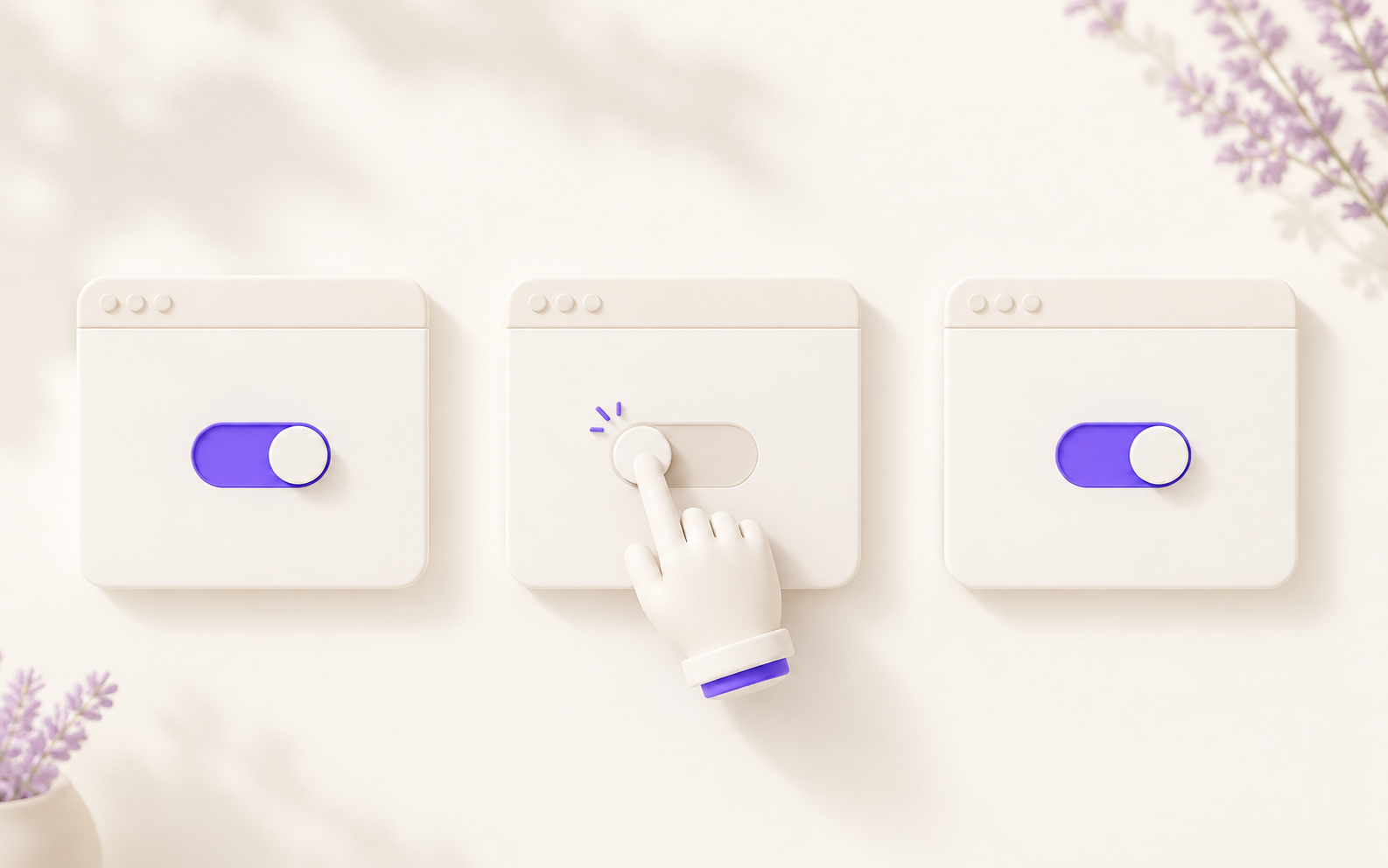
- 화면 왼쪽 아래(모바일은 오른쪽 위) 내 계정 이름·프로필 사진을 누른다
- '설정(Settings)'을 연다
- '데이터 제어(Data controls)'로 들어간다
- '모두를 위한 모델 개선(Improve the model for everyone)' 항목의 스위치를 «꺼짐(회색)»으로 바꾼다
설정 안 검색창이 있으면 이 라벨을 그대로 붙여넣어 바로 찾으세요.
모두를 위한 모델 개선 / Improve the model for everyone
💡 제가 걸렸던 점: 급하게 민감한 걸 물어봐야 할 땐 «임시 채팅(Temporary Chat)»을 켜고 쓰세요. 임시 채팅은 원래 학습에 쓰이지 않고 대화 목록에도 안 남아요.
클로드 — '개인정보'에서 끄기
- 화면 왼쪽 아래(또는 오른쪽 위) 계정 메뉴 → '설정(Settings)'을 연다
- '개인정보(Privacy)' 탭으로 들어간다
- 'Claude 개선에 사용(Help improve Claude)' 항목의 스위치를 «꺼짐»으로 바꾼다
설정에서 못 찾겠으면 이 라벨로 찾으세요.
Claude 개선에 사용 / Help improve Claude
💡 제가 걸렸던 점: 2025년에 정책이 바뀌면서 첫 로그인 때 «허용하시겠어요?» 팝업이 떴어요. 그때 무심코 «허용»을 눌렀다면 지금도 켜져 있는 겁니다. 끄면 대화 보관 기간도 짧아져요(허용 상태면 훨씬 길게 보관).
제미나이 — '앱 활동'에서 끄기
- 제미나이 앱·웹에서 프로필 또는 '설정 및 도움말'을 연다
- 'Gemini 앱 활동(Gemini Apps Activity)'으로 들어간다
- '사용 안 함(Turn off)'을 누른다
메뉴를 못 찾겠으면, 브라우저 주소창에 이 주소를 그대로 붙여넣으면 바로 그 화면으로 갑니다.
myactivity.google.com/product/gemini
💡 제가 걸렸던 점: 꺼도 서비스 운영을 위해 최대 72시간은 보관돼요. 그리고 «사람이 검토한 대화»는 활동을 지워도 따로 남을 수 있어서, 애초에 민감한 건 안 넣는 게 최선입니다.
다 끈 뒤, 진짜 꺼졌는지 확인하기
껐다고 생각했는데 다른 계정이었거나, 폰에선 안 껐거나 — 여기서 많이 새요.
- 세 서비스에 다시 들어가 각 스위치가 «회색(꺼짐)»인지 눈으로 확인한다
- 회사 계정과 개인 계정을 둘 다 쓰면, 계정마다 따로 꺼야 한다 (하나 껐다고 다 꺼진 게 아님)
- PC에서 껐어도 폰 앱에서 같은 계정으로 로그인돼 있으면 대개 함께 적용되지만, 폰에서도 한 번 더 눈으로 확인한다
확인용으로 메모장에 이 체크리스트를 붙여두면 편해요.
[ ] 챗GPT 데이터 제어 꺼짐 [ ] 클로드 개인정보 꺼짐 [ ] 제미나이 앱 활동 꺼짐 [ ] 계정 여러 개면 각각 확인
💡 제가 걸렸던 점: 크롬·사파리 두 브라우저를 쓰거나 계정이 여러 개면, 각각 로그인한 계정 이메일을 오른쪽 위에서 확인하고 하나씩 꺼야 함정이 없어요.
안 될 때 — 이것부터 확인하세요
- 메뉴가 안 보인다 → 이름이 바뀌었을 확률이 높아요. 설정 안 검색창에 위 영어 라벨(Improve the model for everyone / Help improve Claude)을 붙여넣어 찾으세요.
- 스위치가 회색으로 안 눌린다(비활성) → 회사·팀 계정이라 관리자가 잠가둔 겁니다. 개인 계정으로 확인하거나, 회사 관리자에게 요청하세요.
- 껐는데 다음에 보니 또 켜져 있다 → 십중팔구 다른 계정으로 로그인한 거예요. 오른쪽 위 계정 이메일부터 확인하세요.
- 제미나이에서 '앱 활동'이 안 보인다 → 회사 워크스페이스(Workspace) 지메일이면 위치가 다르거나 관리자가 관리합니다. 개인 지메일로 확인해 보세요.
- 껐는데 예전 대화가 그대로 남아 있다 → 정상입니다. 끄기는 «앞으로»만 막아요. 과거 대화는 대화 목록에서 따로 삭제해야 합니다.
여기까지는 안 됩니다
솔직하게 한계도 적어둘게요.
- 학습을 꺼도 «아예 저장 안 함»은 아니에요. 오남용 감시·서비스 운영 목적으로 일정 기간은 보관됩니다.
- 이미 넣은 건 꺼도 되돌릴 수 없어요. 오늘부터 넣는 것만 보호됩니다.
- 회사용(Team·Enterprise)이나 API로 연결한 자체 서비스는 이 설정과 별개예요(대개 기본적으로는 학습에 안 씁니다).
- 다른 앱이 뒤에서 AI를 불러 쓰는 경우는 그 앱의 정책을 따르므로, 이 스위치로는 못 막아요.
- 메뉴 이름·위치는 회사 사정으로 자주 바뀝니다. 라벨을 외우기보다 «데이터 / 개인정보 / 활동» 키워드로 찾는 습관을 들이세요.
그래서 오늘 뭘 하면 되냐면
세 개 다 하려다 하나도 못 하는 것보다, 딱 하나부터가 낫습니다.
지금 가장 많이 쓰는 AI 한 개만 열어서, '학습에 사용' 스위치를 끄세요. 대부분 챗GPT일 테니 챗GPT 먼저.
하나 끄는 데 30초면 돼요. 나머지 둘은 이 자료 열어두고 나중에 따라 하면 됩니다.
하다가 «여기서 막히는데?» 싶으면 인스타 DM으로 화면 캡처랑 같이 물어보세요. 제가 직접 껐던 화면 기준으로 알려드릴게요.
이런 «켜져 있는 줄도 몰랐던» 설정들, 앞으로도 하나씩 풀어서 올립니다. 계속 받아보고 싶으면 팔로우해 두세요.